一键登录 更安全快捷
获取验证码
密码登录
验证码登录
登录

 0
收藏
0
收藏
最近很多小伙伴在部署ESXi 8.0U3h的过程中,出现了CPU错误紫屏幕的问题,这个问题其实很好解决。有的小伙伴解决部署问题后,开机又出现了紫屏报错的情况,下面就这这2个问题,给大家详细的解析下。
问题截图:
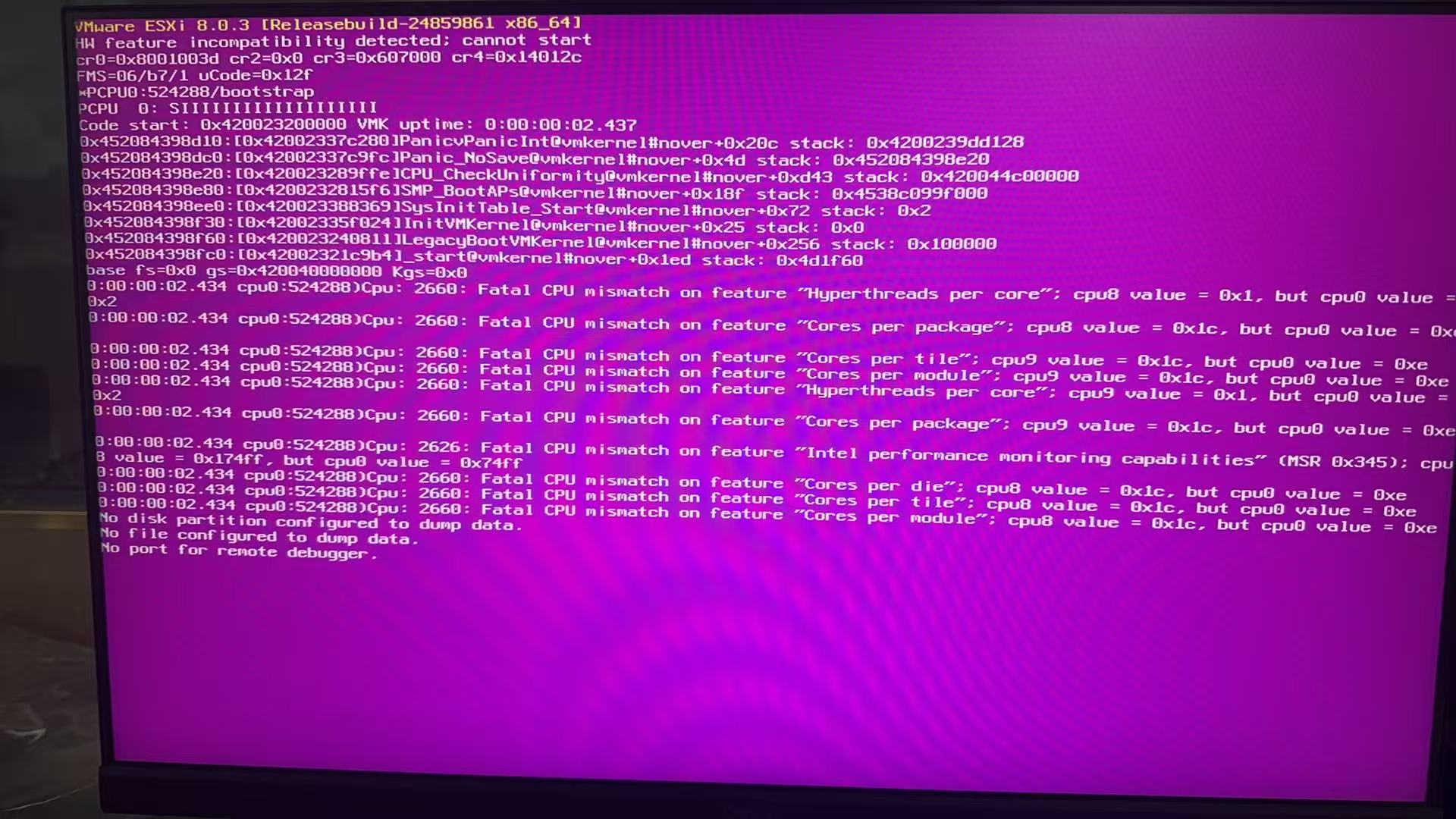
从你这张 紫屏(PSOD) 信息来看,不是 ESXi 镜像损坏,而是一个非常典型、而且在 ESXi 8.x 上很常见的问题:
CPU 硬件特性不一致,ESXi 8.0.3 无法启动
关键报错是这一行(多次重复):
Fatal CPU mismatch on feature:
"Hyperthreads per core"
"Cores per package"
"Cores per tile"
"Cores per module"
"Intel performance monitoring capabilities"
以及最关键的一句:
HW feature incompatibility detected: cannot start
👉 ESXi 在启动时发现:不同 CPU 核心暴露出来的拓扑信息不一致
👉 在 ESXi 8.x 中这是“致命错误”,直接 PSOD
✅ 场景 1:主板 BIOS 开了「混合 CPU / 混合核心模式」
尤其常见于:
Intel 大小核(P-core / E-core)CPU
12 / 13 / 14 代酷睿
部分 Xeon Scalable
BIOS 里开启了:
Hybrid Architecture
Efficient Core (E-Core)
📌 ESXi 8.x 不支持 P/E 核混合拓扑
✅ 场景 2:双路 CPU,但型号 / stepping / 核心数不完全一致
例如:
两颗 CPU 型号一样,但:
一个开了 HT,一个没开
一个 BIOS 更新后微码不同
或二手服务器常见问题
✅ 场景 3:BIOS 中关闭/开启了部分核心
例如:
CPU0:24 核
CPU1:20 核(关过核心)
ESXi 要求 每个物理 CPU 拓扑完全一致
✅ 场景 4:在不受支持的 CPU 上强行装 ESXi 8
老 Xeon(v3 / v4)
某些 OEM 定制 CPU
Hack / 白牌服务器
✅ 方案一(90% 情况可解):改 BIOS 设置
请进 BIOS,重点找下面这些选项(名字可能略有不同)👇
1️⃣ 禁用 E-Core / 混合架构(最关键)
Advanced BIOS
→ CPU Configuration
→ Intel Hybrid Technology = Disabled
→ Efficient Cores = Disabled
或:
Performance Mode = Legacy / All P-Cores
📌 只保留 P-Core
2️⃣ 确保所有 CPU 设置完全一致
检查并统一:
Hyper-Threading = Enabled(或全部 Disabled)
Cores per CPU = All
NUMA = Enabled(推荐)
3️⃣ 保存 → 冷启动(必须断电)
⚠️ 改 CPU 拓扑后一定要 关机 + 断电 30 秒
✅ 方案二:降级 ESXi(非常稳定)
如果你是 非最新硬件 / 家用服务器 / 白牌机器:
推荐版本 说明
ESXi 7.0 U3 对 CPU 拓扑最宽容
ESXi 6.7 U3 老服务器神器
📌 ESXi 8.x 对 CPU 要求非常严格,不适合折腾环境
✅ 方案三:强制忽略 CPU 检查(不推荐,但可启动)
⚠️ 仅用于测试 / 学习
在 boot menu 按 Shift + O,追加参数:
cpuUniformityHardCheckPanic=FALSE
完整示例:
runweasel cpuUniformityHardCheckPanic=FALSE
📌 缺点:
不保证稳定
可能升级失败
VMware 官方 明确不支持
部署成功开机后再此紫屏解决办法:
👉 安装成功 ≠ 能启动,你现在遇到的是 ESXi 8.x 启动阶段的 CPU 硬件一致性检查直接触发 PSOD,这是安装后首次启动才会暴露的问题,所以你描述的现象是完全正常且典型的。
下面我按「必做步骤 → 可选方案」给你一套 一步一步就能解决的方案。
从你紫屏信息里最关键的是这几行(我翻译给你):
HW feature incompatibility detected: cannot start
Fatal CPU mismatch on feature:
- Hyperthreads per core
- Cores per package
- Cores per tile
- Intel performance monitoring capabilities
这说明:
ESXi 8.0.3 已经完成安装
在内核启动时检测到:
不同 CPU / 核心暴露的拓扑不一致
ESXi 8.x 直接 panic(紫屏),不会像 7.x 那样容忍
👉 100% 是 CPU 拓扑 / BIOS 配置问题,不是安装介质问题
请你按下面顺序来,不要跳步。
✅ Step 1:关闭大小核 / 混合架构(最关键)
如果你是 Intel 12 / 13 / 14 代,这是必关项:
BIOS 里找下面其中之一(名字不同但意思一样):
Intel Hybrid Technology → Disabled
Efficient Core (E-Core) → Disabled
Hybrid Architecture → Disabled
有些主板是:
Performance Mode → Legacy / All P-Cores
📌 必须让所有核心“看起来完全一样”
✅ Step 2:统一 Hyper-Threading 设置
Hyper-Threading → Enabled(推荐)
⚠️ 不要:
一个 CPU 开
一个 CPU 关
✅ Step 3:不要限制核心数
Active Processor Cores → All
Cores per CPU → All
✅ Step 4:保存 + 彻底断电重启
非常重要:
关机
拔电源
等 30 秒以上
再开机
只是重启 ≠ 重新枚举 CPU 拓扑
按成功率排序👇
✅ 方案 A:直接降级 ESXi(强烈推荐)
如果是以下情况之一:
家用主机 / 白牌服务器
非最新 Xeon
不在 VMware HCL
👉 直接用 ESXi 7.0 U3
实际生产中:
7.0U3 > 8.x 稳定得多
✅ 方案 B:临时强行启动(验证用)
只为了验证 CPU 没坏:
操作方法
启动到 ESXi boot 菜单
按 Shift + O
在 runweasel 后面追加:
cpuUniformityHardCheckPanic=FALSE
完整示例:
runweasel cpuUniformityHardCheckPanic=FALSE
⚠️ 注意:
不保证稳定
升级/重启可能再次紫屏
官方不支持
请你直接照下面做,不用再猜:
1️⃣ 进 BIOS → 找 E-Core / Hybrid → 全部 Disabled
2️⃣ 确认 Hyper-Threading 统一
3️⃣ 断电 30 秒再开机