一键登录 更安全快捷
获取验证码
密码登录
验证码登录
登录

 0
收藏
最近不少网友在问同一件事:ESX Kickstart 脚本里那一长串命令式配置,每升一个版本就得重新维护一遍,有没有办法让它变成期望状态?用 Kickstart 自动化装机的老运维尤其关心这个——脚本越攒越长,谁也不敢轻易动。正好国外那位常年写 VMware 实验笔记的 William 在 VCF 9.1.2 发布后发了新教程:把 vSphere Configuration Profiles(VCP)的期望状态规范直接接进 Kickstart 安装流程。这篇按他的六个步骤走一遍——从导出参考主机配置、改 host-specific、打包 tgz,到嵌套 ESX 引导和 status 排错,顺便说说哪些地方容易踩。
有VMware全系列产品官方资源和定制版资源需求的可以移步:

VCP 从 vSphere 8.0 引入,走的是「期望状态」这条路:你声明主机应该长什么样,系统负责比对和收敛,而不是一条条命令顺序执行。早期它和传统 Host Profiles 有不少配置缺口,后来逐步补齐;按那位作者的说法,现在到了可以正式用起来的阶段。VCF 9.1.2 的变化在于,传统 ESX 脚本化安装(也就是大家说的 Kickstart)现在可以直接吃一份 VCP 规范。
这两者放一起的意义值得说清楚。Kickstart 解决的是「怎么把 ESXi 装上去」,它的配置动作集中在安装那一刻,装完就结束了;VCP 解决的是「主机一直该是什么样」,它持续存在于集群里,后续还能做合规检查与修复。以前你要在 Kickstart 里写几十行命令把网络、NTP、账号等等一一配好,现在这些交给 VCP 规范,安装脚本可以缩到几行。
官方那篇讲 VCP 迁移的文章说的也是这件事:从 Host Profiles 那种「抓一份配置、比对差异、修回去」的模式,转向以声明式规范为唯一事实来源,并且把规范的维护收敛到 vCenter 的界面里。作者本人用 Kickstart 快二十年,这次和工程团队一起把客户常见的用法逐一对到 VCP 上,才有了这篇实操贴。
先说明边界:本文假设你已经写过 Kickstart,只讲 VCP 这块新能力。如果是裸机自动化装机还没上手,VCF 9.1 新加的零接触配置(ZTP)可能更合适——那是另一条路,不在本文范围。
| 要求 | 说明 |
|---|---|
| VVF 或 VCF 9.1.2 及以上 | 低版本没有 installdesiredstate 这条指令 |
| 现成的 Kickstart 基础设施 | PXE 或 UEFI 引导环境,原文用的是 HTTP + VirtualEFI |
| 目标主机的硬件 UUID | VCP 规范里靠它区分主机;物理机从 iDRAC/iLO 取,嵌套 ESX 可以自己指定 |
最省事的基线做法,是拿一台已经按你想要的样子配好的 ESX 9.1.2 主机,把它的 VCP 规范导出来,再在上面改。比从空白 JSON 手敲靠谱得多——这点后面排错那节还会再强调一次。
从 Broadcom 支持门户下载 ESX 9.1.2 ISO(用过 VCFDT 的话也可以用它下),解开放到嵌套 ESX 能通过 HTTP 访问的 web 服务器上。原文的环境是 192.168.30.29,ISO 内容放在站点根目录的 /esx912。
接着改 /esx912/efi/boot/boot.cfg:去掉路径里的前导斜杠,把 prefix 指向 ESX 软件目录,把 kernelopt 指向你的 Kickstart 文件。关键几行是这样:
bootstate=0
title=Loading ESXi installer
timeout=5
prefix=http://192.168.30.29/esx912
kernel=b.b00
kernelopt=ks=http://192.168.30.29/ks.cfg
modules=jumpstrt.gz --- useropts.gz --- features.gz --- k.b00 ...
modules 那一长串是安装器自带的驱动和组件清单,照 ISO 原文件保留就行,上面用省略号代掉了。prefix 开头那个斜杠一定要去掉,否则拼出来的 URL 会变成双斜杠,安装器找不到文件。
Kickstart 文件本身很短,新东西就是 installdesiredstate --desiredconfig 这条指令,再加一个必需的 %pre 段:
vmaccepteula
installdesiredstate --desiredconfig
install --firstdisk --overwritevmfs
reboot

### THIS IS REQUIRED ###
%pre --interpreter=busybox
wget http://192.168.30.29/esx06.vcf.lab.tgz -O /desired_state.tgz
%pre 负责在安装前把 VCP 规范包(一个 .tgz)抓下来,存成 /desired_state.tgz。这个文件名必须一字不差,安装流程是按这个名字去找的,拼错就等于没带规范。
网络这块容易想当然。原文没有写网络配置,因为实验室里有 DHCP。但初始网络必须可用——要么静态写死,要么 DHCP 拿到——因为得先联网才能把 VCP 规范下载下来。别指望用 VCP 规范里的网络定义去连下载规范的服务器,那是先有鸡还是先有蛋的问题。
还有一点原文没展开但值得记:VCP 规范是在 %firstboot 阶段应用的。所以老脚本里的命令式配置可以留在 %post 段继续跑,形成混合模式——迁移期不用一刀切。
先部署一台 ESX 9.1.2 主机(物理或嵌套都行),加进一个启用了 VCP 的新集群,把它配成你想要的样子。然后选中集群,走 Configure > Desired State > Configuration > Settings,点 EXPORT 菜单里的 Reference host configuration,存到桌面。
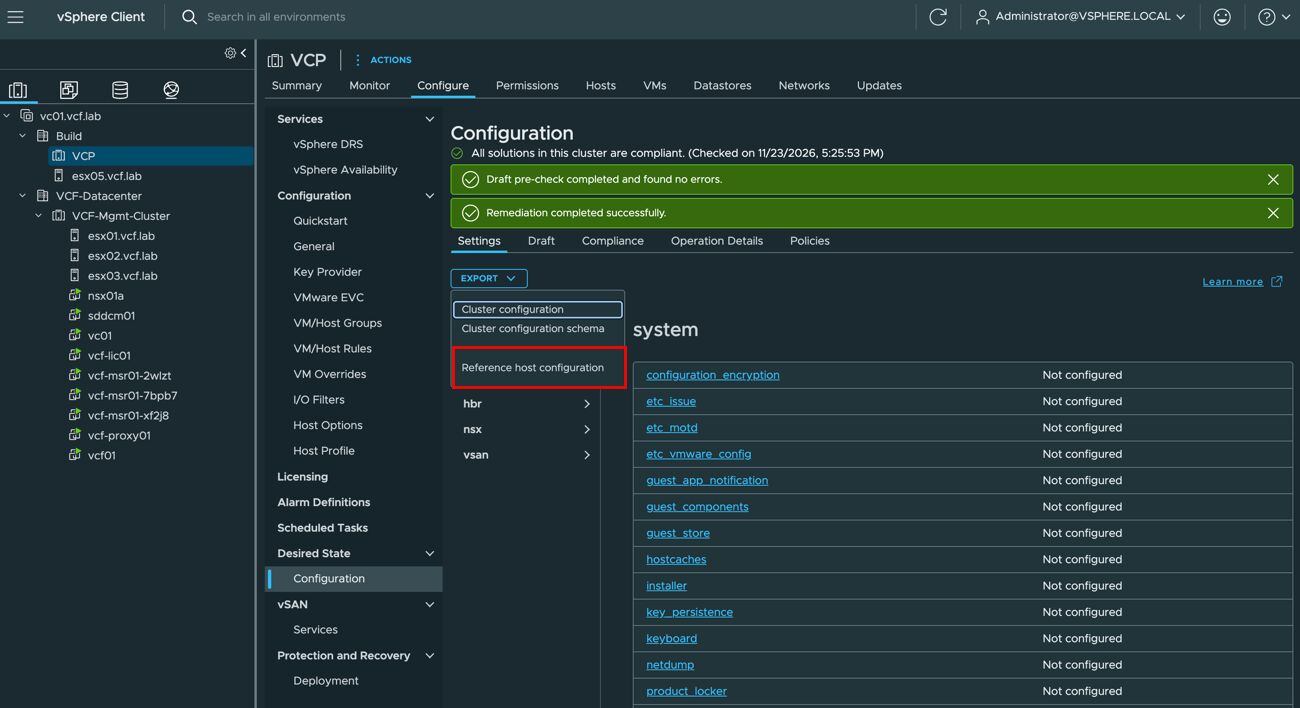
图 1:集群的 Configure → Desired State → Configuration → Settings 页。EXPORT 下拉菜单展开,三个选项分别是 Cluster configuration、Cluster configuration schema、Reference host configuration,红框标出最后那个;页面显示 Draft pre-check completed and found no errors. 与 Remediation completed successfully.,下方配置项列表里 configuration_encryption、etc.issue、guest_components 等状态均为 Not configured
图里那个下拉菜单还有另外两项:Cluster configuration 和 Cluster configuration schema。这次要的是参考主机配置那一项,红框标得很清楚。页面上同时显示 Draft pre-check completed and found no errors. 和 Remediation completed successfully.,说明这份基线本身是合规的。
导出的 JSON 分成三段:
profile —— 全局生效的所有配置项,这是主体。
metadata —— 参考主机带来的元信息。
host-specific —— 按主机硬件 UUID 索引的专属配置。这个值是一个 JSON 字典:键是 UUID,值是只发给这台主机的设置,比如 IP 地址和 FQDN。
这个结构直接改变了一个老习惯。以前常见做法是每台主机一份 Kickstart 文件,因为 IP、主机名都是写死的。现在重活都在 VCP 规范里,你可以只维护一份通用 Kickstart,把每台主机的差异塞进 host-specific。原文的例子是:参考主机是 esx05.vcf.lab,拿它导出的规范改出新主机 esx06.vcf.lab 用的版本,只动 root 密码和 VMkernel 接口的 IP/FQDN。
一个具体坑:如果用作者的 Nested ESX Appliance 当参考主机,记得删掉 NestedCustomizationSetup 这个高级设置项,VCP 不认识它,会直接报错。嵌套环境里自己造的主机特别容易带上这类自定义项。
他反复建议:大部分设置先在 vCenter 的 VCP 界面里配好再导出,导出后只改具体参数值。直接手写或大改 JSON,很容易破坏 schema;而 schema 校验失败时的报错,排起来相当费劲(后面会看到)。
物理机的硬件 UUID 一般能从 iDRAC、iLO 这类带外管理系统读到,装之前就知道。嵌套 ESX 没有真硬件,所以要自己造一个固定 UUID 当作 BIOS UUID,这样安装之前就能把 VCP 规范里的 host-specific 写好。
先建一台空虚拟机:兼容性选最新的,Guest OS Family 选 Other,版本选 VMware ESXi 9.0 or later,计算和存储按需要给。另外要在 vCPU 配置里打开硬件虚拟化,并满足嵌套 ESX 的网络要求(主要是开启 MAC 地址欺骗和伪传输)。

图 2:新建虚拟机向导的第 6/9 页 Select a guest OS。Guest OS Family 选 Other,Guest OS Version 选 VMware ESXi 9.0 or later,下方有黄色警告提示该操作系统不受支持(Unsupported);兼容性为 ESXi 9.0 and later(VM version 22),左侧第 1-5 步已打绿色对勾
图 2 是向导第 6 页,注意那行黄色警告:这个客户机操作系统被标成 Unsupported。别被它吓退——这是给普通 VM 装 ESXi 的常规提示,嵌套 ESX 场景照样能用,点下去就行。兼容性显示的是 ESXi 9.0 and later(VM version 22)。
建好 VM 之后,用 UUID 生成器(或者 PowerShell、任何语言)生成一个 v4 UUID,再用 vSphere API 把它写成 BIOS UUID,同时加上两条 VM 高级设置,告诉虚拟机从 web 服务器上的 EFI 镜像引导。原文给的 PowerCLI 片段:
$vm = Get-Vm esx06

$uuid = "a020ff1d-0a01-4688-91fb-93afd775638a"
$bootProtocol = "httpv4"
$bootUri = "http://192.168.30.29/esx912/efi/boot/bootx64.efi"

$spec = New-Object VMware.Vim.VirtualMachineConfigSpec
$spec.uuid = $uuid
$task = $vm.ExtensionData.ReconfigVM_Task($spec)
$task1 = Get-Task -Id ("Task-$($task.value)")
$task1 | Wait-Task | Out-Null

$vm | New-AdvancedSetting -Name "networkBootProtocol" -Value $bootProtocol -Confirm:$false
$vm | New-AdvancedSetting -Name "networkBootUri" -Value $bootUri -Confirm:$false
$bootProtocol 固定写 httpv4,$bootUri 指向 ISO 解开后 EFI 目录里的 bootx64.efi。这两条高级设置来自他 2023 年那篇讲 VirtualEFI 引导的文章,那里详细解释了嵌套 ESX 怎么绕开传统 PXE 基础设施——这里只要照抄即可。
这套做法的回报在最后一步体现:只要把正确的 UUID 编进 VCP 规范,同一份规范可以直接拿来部署更多主机,不用每台改一次文件。
规范文件不能随手扔上 web 服务器,ESX 安装流程按固定目录和文件名找它。原文的三条命令:
mkdir -p etc/vmware
cp new-vcp-based-on-reference-esx-host.json etc/vmware/desired_configuration.json
tar -cvzf esx06.vcf.lab.tgz etc
注意内部路径是 etc/vmware/desired_configuration.json,打出来的包名是 esx06.vcf.lab.tgz——这个包名必须和第 2 步 %pre 段 wget 的那个名字对得上。打包后把 tgz 传到 web 服务器,路径和 kickstart 里写的一致。
给 VM 上电,它会从你配置的 HTTP URI 引导 EFI 镜像。网络由 Kickstart 静态分配或 DHCP 搞定,然后拉 Kickstart、下载 VCP 规范,一路走完就是一台配好的 ESX 主机。
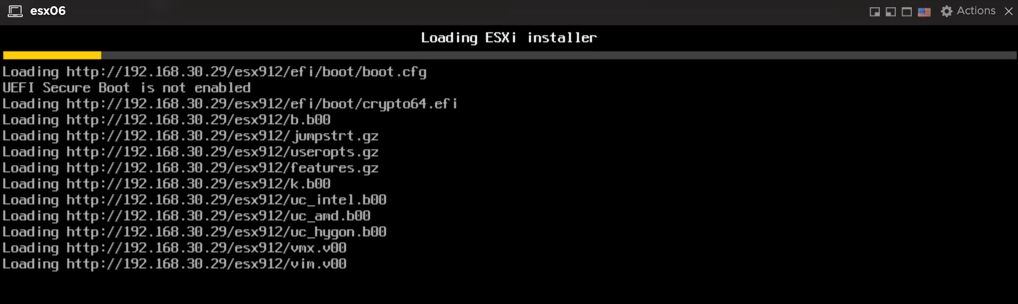
图 3:名为 esx06 的虚拟机控制台,正在通过 HTTP 从 192.168.30.29 加载 ESXi 安装器。日志依次显示 Loading http://192.168.30.29/esx912/efi/boot/boot.cfg、UEFI Secure Boot is not enabled、Loading crypto64.efi、b.b00、jumpstrt.gz、useropts.gz、features.gz、k.b00 以及各 CPU 微码模块;中央显示 Loading ESXi installer
图 3 是这个过程的早期画面:控制台窗口标题 esx06,日志头一行加载 http://192.168.30.29/esx912/efi/boot/boot.cfg,紧接着提示 UEFI Secure Boot 未开启,然后依次加载 crypto64.efi、b.b00、jumpstrt.gz、useropts.gz、features.gz、k.b00 和 CPU 微码模块。看到这些一行行往下走,说明引导链是通的。
作者说自己没少打错字、也没少用错规范,所以在工程团队帮助下把排错摸得挺熟。所有 VCP 日志都在 ESX 主机的 /var/log/syslog.log 里。
判断「有没有尝试应用」搜 Bootstrap host using:
2026-11-24T23:20:43.845Z -INFO ConfigStore 132520 [esx@4413] [ConfigStore:1c0e3fd680]
Bootstrap host using configuration document /etc/vmware/host_configuration.json
判断「有没有应用成功」搜 Bootstrap host with:
2026-11-24T23:15:52Z -INFO ConfigStore 132520 [esx@4413] applyconfig:226
Bootstrap host with configuration completed, status=0
关键就是末尾的 status。返回 0 表示成功;看到 1 说明出了问题,真正的原因一般在这一行的上方几行。原文举的例子是指定了一个不存在的 VMkernel 接口,于是报出一长串 schema 校验错误:
2026-11-24T23:40:13.437Z -ERROR ConfigStore 132547 [esx@4413]
Failed to validate boot configuration document:
{"errors":[{"path":"/esx/network/vmknics/1/ip/ipv6",
  "messages":[{"errId":"com.vmware.esx.settings.validation.missing.required.property",
               "errArgs":["ipv6"]}]},
 {"path":"/esx/network/vmknics/1/mac_mode",
  "messages":[{"errId":"com.vmware.esx.settings.validation.missing.required.property",
               "errArgs":["mac_mode"]}]}]}
2026-11-24T23:40:13Z -INFO ConfigStore 132547 [esx@4413] applyconfig:226
Bootstrap host with configuration completed, status=1
日志确实啰嗦,因为它是在拿规范对着 VCP schema 逐项校验,而且不一定一眼能看出该怎么改。作者已经把这个反馈给工程团队,也希望将来有个不用 vCenter 就能校验规范的工具。现实的解法还是那条:尽量在 vCenter 的 VCP 界面里把设置配好,导出后只改值。
还有一条要单独拎出来的安全网:status=1、配置应用失败时,这台 ESX 主机不会有预期的网络和凭据。如果它还在网络上,root 密码是空的(直接回车就能进),这样你可以登进 DCUI 打开 ESXi Console 或 SSH 继续查。别把「装完了但登不上」当成死机,先想想是不是踩了这个。
两处文件名不一样。打包时叫 etc/vmware/desired_configuration.json,日志里应用的是 /etc/vmware/host_configuration.json。原文没有解释中间怎么转换,排障时别因为名字不同就以为规范没加载——看 Bootstrap host using 那行实际读的是哪个文件更可靠。
先在嵌套环境跑通,再上物理机。嵌套 ESX 这套只要一个 web 服务器,失败了大不了删掉重来。物理机一旦 Kickstart 跑错,可能要用带外管理重装一遍,代价完全不是一个量级。
UUID 写错是最隐蔽的一类失败。规范里的 host-specific 按 UUID 匹配,写错一位就不会有那台主机对应的 IP/FQDN;而且故障表现往往不是「找不到 UUID」,只是这台机器配出来不对。部署前把 VM 的 BIOS UUID 和 JSON 里的键逐字对一遍。
不要同时维护两份事实来源。既然选了 VCP,就别在 %post 里继续重复配置同一批设置——以后两边不一致时你很难判断谁在生效。混合模式适合过渡期,不适合长期共存。
整件事的脉络可以这样记:VCF 9.1.2 让 Kickstart 在安装阶段就能吃一份 VCP 期望状态规范,于是几十行命令式配置变成了一份 JSON。流程是六步——ISO 解开改 boot.cfg、ks.cfg 加 installdesiredstate 并在 %pre 抓 tgz、拿现成主机导出规范当基线、给目标主机固定 UUID 并配好 VirtualEFI、按 etc/vmware 结构打包、上电等它装完。出问题就看 syslog 里 status 是 0 还是 1。
要不要现在就迁?我的判断是:新部署的主机直接用 VCP,老 Kickstart 不要急着动。作者自己都说碰跑了多年的自动化有多让人发怵,所以更稳的路径是先拿嵌套环境把这套跑通,确认导出的规范在 vCenter 里合规,再逐步把主机搬过去。真出了 status=1,记得先看上面几行错误,再想想 root 密码是空的这个逃生口。