一键登录 更安全快捷
获取验证码
密码登录
验证码登录
登录

 0
收藏
最近不少网友在问同一件事:NVMe Tiering 的盘到底怎么查健康?vCenter 弹出一句「NVMe Memory Tiering device is not healthy」却不说细节,到底该看哪、什么时候该换?把消费级 NVMe 挂进 VCF 做内存分层的人尤其关心这个——盘一坏,告警来了你却不知道该不该立刻停机。正好国外那位常年写 VMware 实验笔记的 William 也发了相关教程,他自己就踩了一遍:一块盘降级了,告警看了却没当回事。他找做 NVMe Tiering 的工程师问过,VCF 9.1 其实新加了一份只汇总相关指标的健康报告,界面、ESXCLI、PowerCLI 三个入口都能看。这篇把三个入口逐条说清,脚本拆开讲,顺便聊聊哪几个数才是真正决定换盘的判据。
有VMware全系列产品官方资源和定制版资源需求的可以移步:

他在 VCF 9.1.1 环境里给 NVMe Tiering(也叫 Memory Tiering)配了一块消费级 NVMe SSD,最近这块盘降级了。vCenter Server 确实弹了一条告警,原文是 NVMe Memory Tiering device is not healthy.——但就这一句,没有任何底层细节。他的原话是:我把它划过去了,因为告警没说清楚到底是什么问题。
这个反应我觉得很真实,也很危险。告警只能告诉你「有事」,不能告诉你「什么事」;而「有事」和「该换盘」之间隔着一大段判断。多数人卡在这一步不是不想查,是不知道去哪查——如果按老办法去翻原始 SMART 数据,几十个字段摆在你面前,哪些跟 Tiering 有关根本没人告诉你。
VCF 9.1 里,选中 ESX 主机或 vSphere 集群,Summary 页的 Memory 组件就能看到 NVMe Tiering 的用量:它把 Tier 0(DRAM)和 Tier 1(NVMe)两层的已用与容量摆在一起,不用自己算。

图 1:esx01.vcf.lab 的 Summary 页,红框圈出 Memory 组件:Memory Tiering 为 Enabled,Tier 0(DRAM)已用 113.29 GB / 容量 125.71 GB,Tier 1(NVMe)已用 53.93 GB / 容量 251.42 GB;组件底部有 PERFORMANCE OVERVIEW 与 HEALTH OVERVIEW 两个链接,后者直达设备健康报告
图里这台 esx01.vcf.lab:Memory Tiering 状态 Enabled,Tier 0 已用 113.29 GB、容量 125.71 GB,Tier 1 已用 53.93 GB、容量 251.42 GB。两项容量加起来 377.13 GB,与总内存 377.14 GB 只差一个四舍五入,说明这两层就是把物理内存加 NVMe 扩展合在一起看的。
关键在于组件底部那两个链接:PERFORMANCE OVERVIEW 和 HEALTH OVERVIEW。作者说他截这张图的时候才注意到后面那个链接能直接跳到主机的 NVMe 设备健康报告,还感叹了一句「刚看到告警那会儿要是知道这个就好了」。我读到这里也有点感慨——很多排障的时间不是花在解决问题上,是花在找入口上。
他专门去问了做 NVMe Tiering 的工程师,得到的答复是:VCF 9.1 做了改进,只把与 NVMe Tiering 相关的那几个 SMART 指标挑出来,汇总成一份新的设备健康报告。入口是选中某台 ESX 主机,进 Monitor > Memory Tiering。
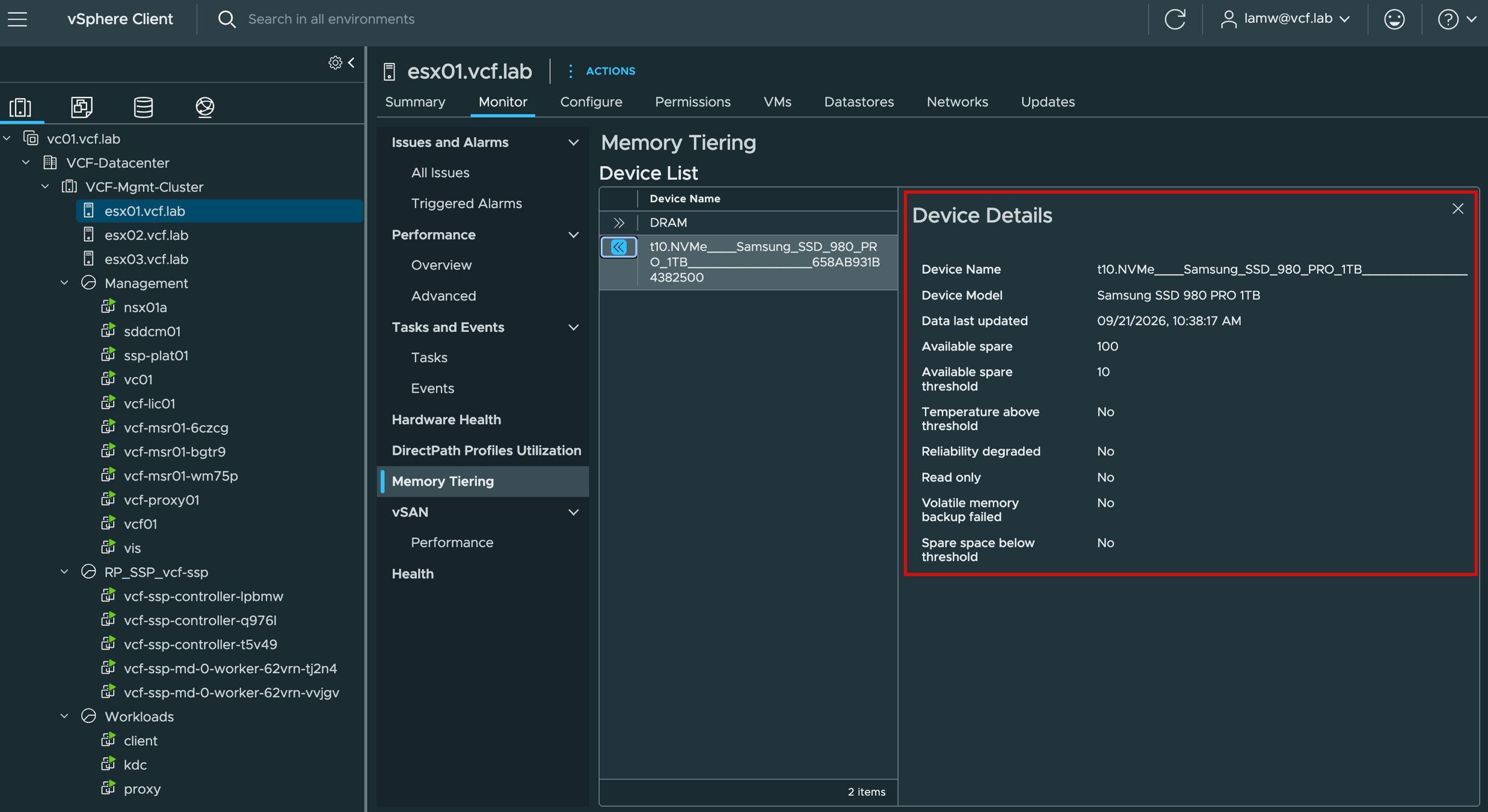
图 2:Monitor > Memory Tiering 的设备健康报告。Device List 列出 DRAM 与 Samsung SSD 980 PRO 1TB 两块设备;右侧 Device Details 显示数据更新时间 09/21/2026 10:38:17 AM,Available spare 100、Available spare threshold 10,Temperature above threshold / Reliability degraded / Read only / Volatile memory backup failed / Spare space below threshold 全部为 No
报告的字段很少,但都是能直接做判断的:设备名与型号、数据更新时间,再加七个布尔或数值项——Available spare、Available spare threshold、Temperature above threshold、Reliability degraded、Read only、Volatile memory backup failed、Spare space below threshold。图里这块 980 PRO:可用备用 100、阈值 10,剩下五项全是 No,一目了然。
对比一下老办法就很清楚差别在哪。原始 SMART 输出通常有几十个属性,(Native) Power-On Hours、Media Wearout Indicator、Reallocated Sector Count……哪些对 Tiering 有意义、哪些只是通用盘的常规指标,没人给你划重点。新报告等于把「和内存分层相关的那几个」单独摘出来,这比给你一份全量数据有用得多。
三条查看路径放在一起是这样:
界面(单台主机)     vSphere UI → 主机 → Summary → Memory → HEALTH OVERVIEW
界面(报告本体)     vSphere UI → 主机 → Monitor → Memory Tiering
命令行(单机/远程)  esxcli system health report get -r vmw.memTierHealth
批量(整个集群)     PowerCLI + Get-EsxCli -V2 循环
不想点界面就直接用 ESXCLI,本地进 ESX Shell 跑,或者从外部远程跑都行。原文提到 ESXCLI 9.1 已经支持远程调用与更现代的认证方式(官方那篇讲的是安装简化、Python 支持和安全增强,与本报告本身无关,这里不展开):
esxcli system health report get -r vmw.memTierHealth
返回是 JSON,这点很重要——意味着你可以直接喂给脚本、塞进监控、或者定时采集后画趋势,不用去解析人类可读的表格。-r 后面跟的是报告名 vmw.memTierHealth,这个名字在后面的 PowerCLI 脚本里还会再出现一次。
单台一条命令很方便,但集群里有十几台主机时你需要一个汇总。他给的脚本就是把集群里每台主机的这份报告拉出来,拼成一张表:
$vSphereClusterWithNVMeEnabledHosts = "VCF-Mgmt-Cluster"
$vmhosts = Get-Cluster -Name $vSphereClusterWithNVMeEnabledHosts | Get-VMHost

$results = foreach ($vmhost in $vmhosts) {
    $esxcli = Get-EsxCli -VMHost $vmhost -V2

    # 用 hashtable 传参,这是 V2 接口的固定写法
    $response = $esxcli.system.health.report.get.Invoke(@{
        'reportnames' = @('vmw.memTierHealth')
    })

    # 返回结果可能是对象,也可能是 JSON 文本,两种都要接住
    $rawResult = if ($response.result) { $response.result } else { $response }
    $data = if ($rawResult -is [string]) { $rawResult | ConvertFrom-Json } else { $rawResult }

    # 报告体在 vmw.memTierHealth 下面的 unstructured 数组里
    $tierHealth = $data.'vmw.memTierHealth'
    $deviceData = $tierHealth.unstructured[0]

    [PSCustomObject]@{
        VMHost            = $vmhost.Name
        Device            = $deviceData.model
        DeviceState       = $deviceData.device_state
        CapacityGiB       = $deviceData.capacity_in_GiBs
        TierSizeGiB       = $deviceData.tier_size_in_GiBs
        TierUsedGiB       = $deviceData.tier_used_in_GiBs
        SpareRemainingPct = $deviceData.device_smart_stats.available_spare
        SubsystemDegraded = $deviceData.device_smart_stats.subsystem_reliability_degraded
    }
}

$results | Format-Table -AutoSize
跑出来的表长这样:

图 3:PowerCLI 输出的集群汇总表。三台主机 esx01/esx02/esx03.vcf.lab 的设备分别是 Samsung SSD 980 PRO 1TB、980 1TB、970 EVO 1TB,DeviceState 均为 The device is operational,容量均 931.510 GiB、TierSizeGiB 均 251.420 GiB,Tier 用量分别为 19.630 / 22.400 / 0.000 GiB,SpareRemainingPct 均 100,SubsystemDegraded 均 False
三台主机三块盘,状态都是 The device is operational,容量都 931.510 GiB(这就是 1 TB 盘扣掉换算损耗后的真实容量),Tier 大小都 251.420 GiB,已用分别 19.630 / 22.400 / 0.000 GiB,备用都还剩 100,降级标志都是 False。注意 esx03 那块 970 EVO 的 Tier 用量是 0——盘是好的,但没在用,这跟「盘坏了」是两回事。
一是 Get-EsxCli -V2 的传参方式。老版本 ESXCLI 在 PowerCLI 里是按位置传参,V2 改成用 hashtable,参数名要写成键。reportnames 的值还是一个数组 @('vmw.memTierHealth')——因为 ESXCLI 本来就支持一次要多份报告。这一段抄的时候别改,改了就报参数不匹配。
二是那段双分支处理。$rawResult = if ($response.result) {...} else {...} 加上 -is [string] 的判断,看着啰嗦,其实是在接两种可能的返回形态:有的版本给你打好对象,有的给你一段 JSON 字符串。这种「防御式解析」在跨版本脚本里很值钱,省得换一套 ESXi 就全崩。
三是 unstructured[0] 这个下标。这是我从脚本结构里读出来的一个局限:它只取数组里的头一项。对原文这种「一台主机一块 NVMe 盘」的场景没问题,但如果你的主机挂了两块以上做 Tiering,后面的盘就被忽略了。真要用在生产上,应该把 [0] 换成遍历 unstructured,把每块盘都生成一行。
四是输出字段的取舍。他挑的八个字段里,容量、Tier 大小、Tier 用量是「够不够用」的容量视角,而 SpareRemainingPct 与 SubsystemDegraded 是「会不会坏」的健康视角。两组合在一张表里,既能看容量余量也能看健康状态,这是这个脚本比单纯 dump JSON 好用的地方。
原文点得很明确:值得盯的是 Available Spare,也就是脚本里的 SpareRemainingPct——它表示剩余备用容量占总备用容量的百分比,满值是 100。三块盘现在都是 100,等到这个值掉到 10% 阈值附近,就该着手计划更换了。
为什么是这一列?SSD 的备用空间是用来顶替坏块的。写入磨损会不断消耗它,剩得越少,盘就越接近「没有其他块可以顶上来」的状态。它比「通电时间」或「写入总量」更直接,因为后者告诉你用了多少,而备用容量告诉你还剩多少。
另外那五个布尔项里,Reliability degraded 和 Read only 一旦变成 Yes,性质就不一样了——前者是子系统判降级,后者是盘已经进只读保护。真出现这两个,别等 10% 阈值,直接安排更换窗口。图中的 SubsystemDegraded=False 对应的就是前一项。
还有一点容易被忽略:报告顶部有 Data last updated。图里是 09/21/2026 10:38:17 AM。这份报告不是实时的,排障时先看一眼时间戳,免得拿着几小时前的数据下结论。
告警不等于必须立刻换盘。他那次就是看到告警没细节才划过去的。正确做法是顺着 HEALTH OVERVIEW 进去看报告:如果备用还是 100、五项健康标志全是 No,那可能只是某次瞬时抖动或者固件层面的提示,先记录再观察趋势;如果备用掉到 10 附近或 Reliability degraded 变 Yes,才是硬的更换信号。
别拿容量用量当健康指标。Tier Used 19.630 GiB 和 0.000 GiB 只说明这块盘有没有被拿来放内存页,跟它快不快坏没关系。原文里 esx03 那块 970 EVO 用量是 0,但健康状态照样是 operational,这很能说明问题。
多盘主机要改脚本。前面说过 unstructured[0] 只取头一块。挂了两块以上 NVMe 的主机,务必改成循环,否则你看到的「全部健康」可能只是头一块健康。
阈值是「开始计划更换」,不是「还能用多久」。10% 意味着该下单、该排窗口,不是剩 10% 还能跑半年。从计划到实际上线往往要几天到几周,这段时间里备用还会继续掉。真到 10 以下再动手,风险全在自己身上。
消费级盘做 Tiering 要有心理准备。原文用的是 980 PRO、980、970 EVO 这类零售盘。它们没有企业级盘常见的断电保护, endurance 指标和工作负载的定位也不一样。实验室用没问题,但把它当成生产内存分层的常规选择,就得接受 SMART 语义可能不完全对齐、寿命预期更难估的现实。
这件事的脉络其实很好记:一块盘降级,vCenter 只给了一句没细节的告警;真正的判据藏在 vSphere UI 的 Monitor > Memory Tiering 报告里,或者一条 esxcli system health report get -r vmw.memTierHealth,再或者一段能扫全集群的 PowerCLI。报告把几十个 SMART 属性砍到七项,其中最该盯的是 Available Spare:100 是健康,掉到 10 就该计划换盘。
他自己是在换完盘之后才知道有这个报告的,这也是这篇文章的由来。如果你也在用 NVMe Tiering,现在就去 Summary 页的 Memory 组件点一下 HEALTH OVERVIEW,把当前备用值记下来——有了一个基线,以后告警来了你才知道它到底变了没有。