一键登录 更安全快捷
获取验证码
密码登录
验证码登录
登录

 0
收藏
最近不少网友在问同一件事:SSP 这套东西能不能不点界面、全程用命令装完?手上有二三十套环境要反复重建的人尤其关心这个——界面点一遍十几分钟,重来五次就是一上午。正好国外那位常年写 VMware 实验笔记的 William 也发了相关教程,他上个月先把安装程序的 OVA 部署自动化掉了,这次接着往下走:把「配置 Installer」和「部署一个 SSP 实例」也做成命令行。最后交出来的是一个 PowerShell 模块,从装模块、传包、登记 vCenter、填一段变量表、一路跑到实例上线和 NSX 纳管,全程不点界面。这篇把九个步骤逐条讲清楚,顺带说说哪些地方容易卡。
有VMware全系列产品官方资源和定制版资源需求的可以移步:

先把脉络串起来。SSP 这套东西的落地路径大致是三段:先把 Installer 这台 OVA 部署起来,再在 Installer 里配置好环境(传平台包、登记 vCenter),最后用 Installer 部署出真正的 SSP 实例。他上一篇做掉的是头一段,这一篇补的是后两段。
做法不是零散写几行脚本,而是打包成一个 PowerShell 模块,名字叫 Broadcom.Community.VDefendSSP,发布在 GitHub 上,开源可查。这个选择挺关键——模块意味着别人也能装、也能改,不是一次性脚本。函数命名也按 PowerShell 惯例来:Connect- 建会话、New- 建对象、Get- 查、Remove- 删,学过 vSphere 那些 PowerCLI 模块的人几乎不用看文档。
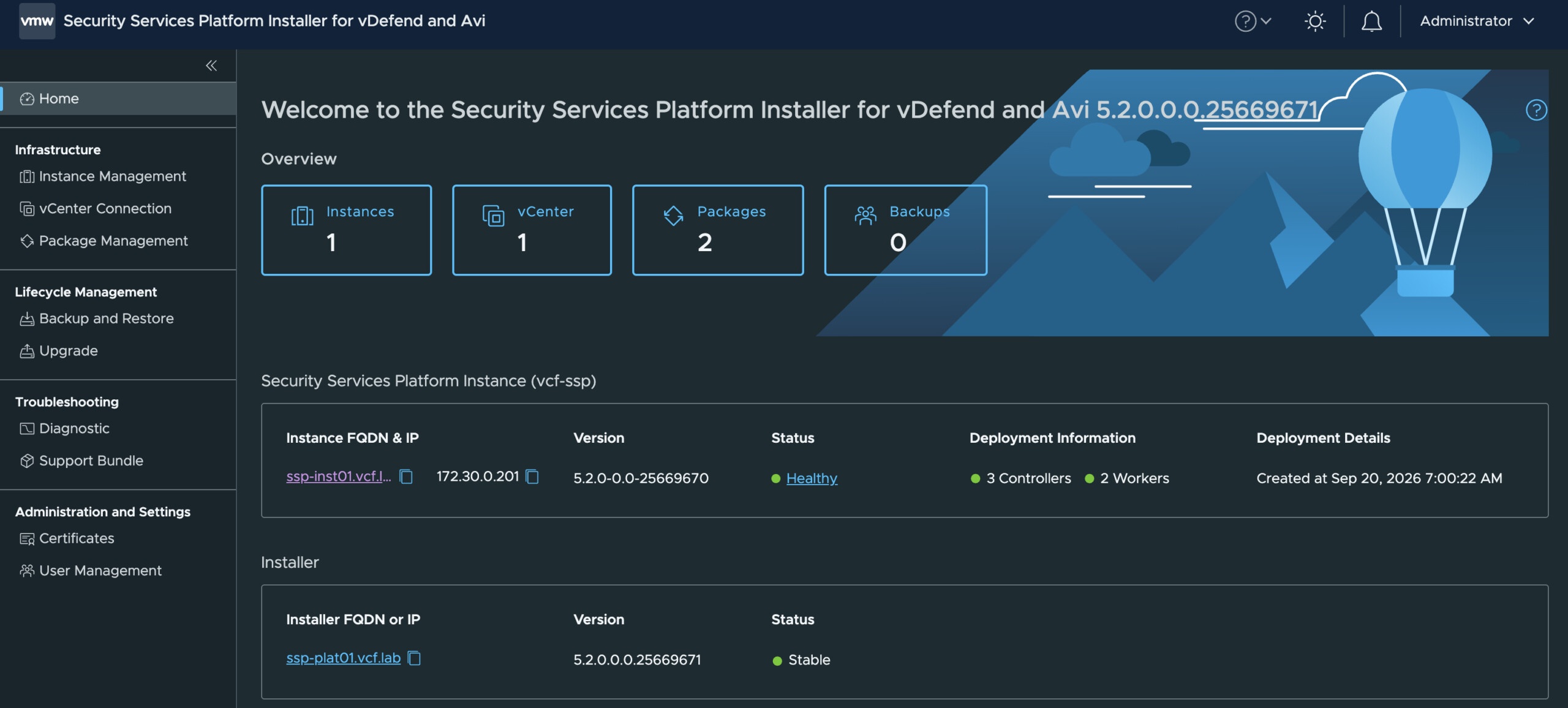
图 1:部署完成后 SSP Installer 的 Home 页。版本 5.2.0.0.0.25669671,Instances 1、vCenter 1、Packages 2、Backups 0;实例 ssp-inst01.vcf.lab(172.30.0.201)版本 5.2.0.0.0-25669670、状态 Healthy,3 个控制器加 2 个工作节点,创建时间 Sep 20, 2026 7:00:22 AM;Installer 为 ssp-plat01.vcf.lab、状态 Stable
图里的状态是他整套流程跑完之后的样子:实例 ssp-inst01.vcf.lab 已经是 Healthy,3 个控制器加 2 个工作节点,Installer 那边 Stable。这就是后面九个步骤最终要达成的结果。
原文列了四条前置条件,逐条都不难,但漏一条就会卡在中间:
| 项目 | 要求 | 说明 |
|---|---|---|
| PowerShell | 7.x 或更高 | 模块用了新版才有的语法,Windows PowerShell 5.1 不行 |
| SSP Installer | 已部署并运行 | 上一篇自动化部署出来的那台,例如 ssp-plat01.vcf.lab |
| 平台包 | Security-Services-Platform-for-vDefend-5.2.0.0.0.25669670.tar | 要放在执行脚本的这台电脑上,不是在 Installer 里 |
| vCenter 根证书 | download.zip 解出来的 .crt | 例如 https://vc01.vcf.lab/certs/download.zip |
第四项经常被忽略。往 Installer 里登记 vCenter 时,它要校验证书链,所以你得把 vCenter 自己的根 CA 从 /certs/download.zip 下下来、解压、挑出 win 目录里那个 .crt。证书不对,登记这步直接失败。
Install-Module Broadcom.Community.VDefendSSP
一条命令。头一次装会被问是否信任 PSGallery 源,答一句就行。装完之后 Get-Command -Module Broadcom.Community.VDefendSSP 就能看到模块里所有的函数清单。
Connect-SspInstaller -SspiHost ssp-plat01.vcf.lab
$vcCred = Get-Credential -UserName 'administrator[at]vsphere[dot]local'
这里做了两件事。Connect-SspInstaller 跟 Installer 建会话,这步会弹一次 Installer 的登录;接下来用 Get-Credential 单独为 vCenter 存一个凭据对象,后面登记 vCenter、提交部署都要用它。
凭据是分开的两个,别搞混:一个是 Installer 自己的管理员,一个是 vCenter 的 [email protected]。原文里邮箱被写成 [at],纯粹是防爬虫,实际填正常的 @ 就行。
New-SspInstallerPackage -BundleType PLATFORM -FilePath /Volumes/Storage/Software/Security-Services-Platform-for-vDefend-5.2.0.0.0.25669670.tar
BundleType 填 PLATFORM,表示这是要部署到实例上的平台镜像包,跟 Installer 自己的 INSTALLER 包是两类东西。这条命令会真的走网络传输,终端里会跑进度条。

图 2:New-SspInstallerPackage 上传平台包,终端显示上传进度条,文件名 Security-Services-Platform-for-vDefend-5.2.0.0.2…、约 1968 MB 起跳
包不小——从进度条上看到的数就是近 2 GB。所以这一步的耗时完全取决于你上传带宽,实验室里走内网还好,远程做的话要留足时间。
想看传到什么程度、或者清理旧包,有两个配套函数:
Get-SspInstallerPackage
Remove-SspInstallerPackage
Get-SspInstallerPackage 会把 Installer 里所有包列出来,包括每个包的类型、大小、状态。从返回里能直接看出包有没有传完整——状态是 IN_USE 的那个是 Installer 自己的初始包,刚传完的应该是 READY。
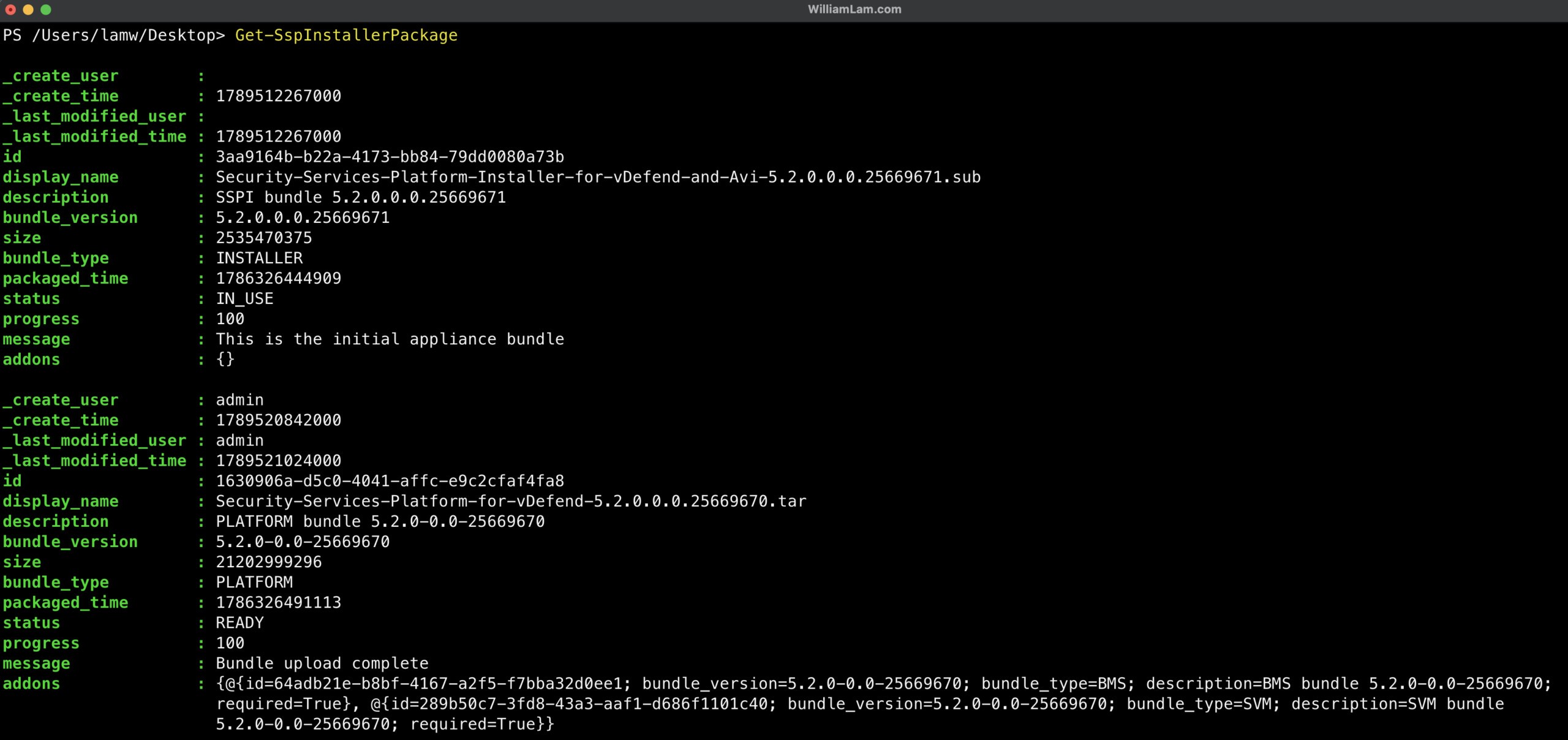
图 3:Get-SspInstallerPackage 的返回。两个包:一个是 INSTALLER 类型的 Security-Services-Platform-Installer-for-vDefend-and-Avi-5.2.0.0.0.25669671.sub,状态 IN_USE;另一个是刚传上去的 PLATFORM 类型 Security-Services-Platform-for-vDefend-5.2.0.0.0.25669670.tar,大小 2120299296 字节,状态 READY,message 为 Bundle upload complete
图里两个包摆在一起,可以对着看:id、display_name、description、bundle_version、size、bundle_type、packaged_time、status、progress、message 这些字段全在。progress 是 100 与 message 是 Bundle upload complete,就说明包是完整的。这一点在排错时特别有用——不用去猜传输有没有中断。
New-SspInstallerVcenterServer -VCenterServer vc01.vcf.lab -VCenterCredential $vcCred -CertificateFile /Volume/Storage/Software/vcenter/certs/win/8d867daa.0.crt
三个入参:vCenter 的 FQDN、第 2 步存的那个凭据对象、以及刚解压出来的根证书 .crt 路径。
同样有一对配套函数:Get-SspInstallerVcenterServer 列出已登记的 vCenter,Remove-SspInstallerVcenterServer 删掉某个登记。做实验反复重来时,这两个用得比 New- 还频繁。
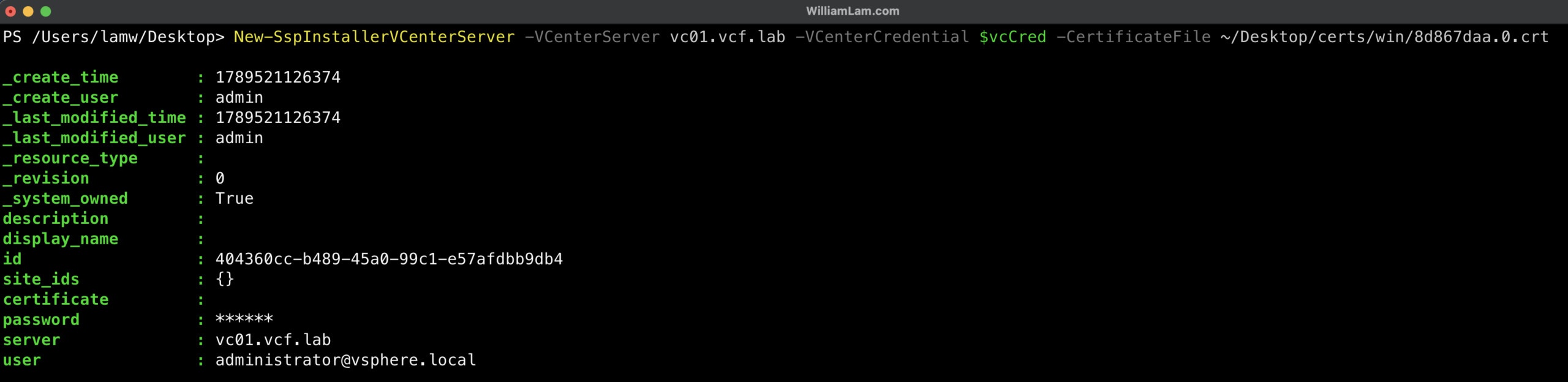
图 4:New-SspInstallerVCenterServer 的返回,输出对象包含 id、site_ids、certificate、password、server、user 等字段,以及 _create_time / _create_user / _last_modified_time 等元数据
返回的对象里能看到 id、site_ids、certificate、server、user 这些字段。site_ids 这一项后面要用——SSP 是按 site 组织的,一个 vCenter 登记进来就对应一个 site。
这一步是整篇里活儿比较多的部分。要按自己环境填一组变量,然后一次性丢给 New-SspInstallerDeployment。原文的命令行长到要换好几行,我把它拆成可读的样子:
New-SspInstallerDeployment `
  -vCenterId $sspvCenterID `
  -Operation $sspDeploymentOperation `
  -DatacenterName $sspDeploymentDatacenter `
  -ClusterName $sspDeploymentCluster `
  -DatastoreName $sspDeploymentDatastore `
  -StoragePolicyName $sspDeploymentStoragePolicy `
  -EnableResourceReservation $sspDeploymentResourceReservation `
  -VCenterServer $sspDeploymentvCenterServer `
  -VCenterCredential $vcCred `
  -Dns $sspDeploymentDnsServer `
  -Ntp $sspDeploymentNtpServer `
  -PortgroupName $sspDeploymentPortgroup `
  -PlatformSubnet $sspDeploymentNetworkCidr `
  -PlatformDefaultGateway $sspDeploymentGateway `
  -NodePool $sspDeploymentNodePool `
  -ServicePool $sspDeploymentServicePool `
  -InstanceFqdn $sspDeploymentInstanceFqdn `
  -MessagingFqdn $sspDeploymentMessagingFqdn `
  -SspBundleId $sspBundleId `
  -InstanceName $sspDeploymentName `
  -SspType $sspDeploymentType `
  -FormFactor $sspDeploymentSize `
  -WorkerCount $sspDeploymentWorkerNodeCount `
  -SearchDomain $sspDeploymentDnsDomain `
  -AdminPassword $sspDeploymentAdminPassword `
  -AuditPassword $sspDeploymentAuditPassword
二十多个参数看着吓人,归一下类其实就五组:
落在哪儿——vCenterId、DatacenterName、ClusterName、DatastoreName、StoragePolicyName、EnableResourceReservation。这六个决定虚拟机放哪个集群、用哪个存储策略、要不要开资源预留。
网络怎么走——Dns、Ntp、PortgroupName、PlatformSubnet、PlatformDefaultGateway、NodePool、ServicePool。两个池要分开:节点池给控制平面和工作节点,服务池给对外服务,地址段不能重叠。
叫什么名字——InstanceName、InstanceFqdn、MessagingFqdn、SearchDomain。实例与消息服务两个 FQDN 是分开的,域名解析要提前配好,否则部署到一半会因为名字解析不了卡住。
用哪个包、什么规格——SspBundleId(第 3 步传上去那个包的 id)、SspType、FormFactor、WorkerCount。FormFactor 这一档直接决定资源占用,原文环境用的是 Medium,3 控制器加 2 工作节点。
两个初始密码——AdminPassword 与 AuditPassword。这两个是实例自己的管理员与审计账号密码,跟前面 Installer、vCenter 的凭据无关。
跑完之后返回很简单,只有两列:
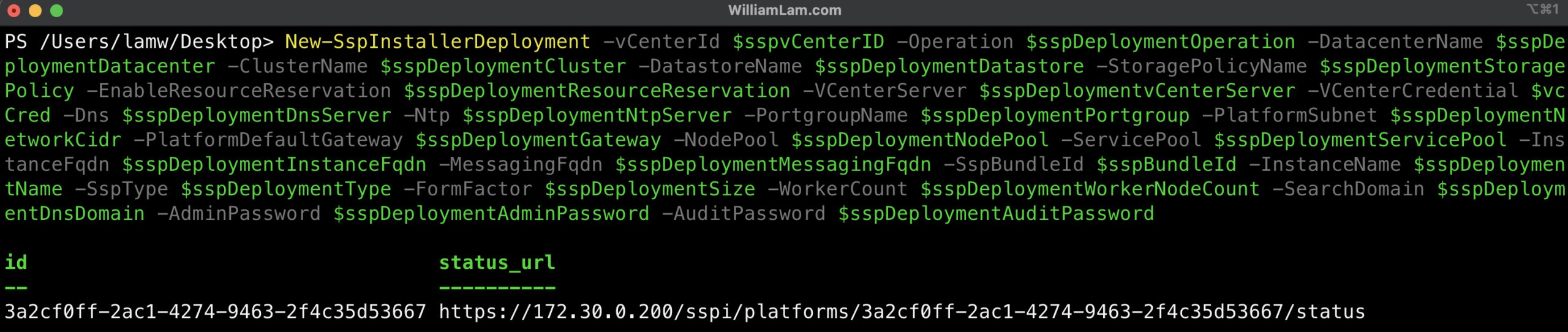
图 5:New-SspInstallerDeployment 一次传入二十多个参数(vCenterId、Operation、DatacenterName、ClusterName、DatastoreName、StoragePolicyName、PlatformSubnet、NodePool、ServicePool、InstanceFqdn、MessagingFqdn、SspBundleId、FormFactor、WorkerCount、AdminPassword 等),返回一行 id 与 status_url:https://172.30.0.200/sspi/platforms/3a2cf0ff-2ac1-4274-9463-2f4c35d53667/status
一行 id 加一行 status_url。后面那个 URL 是查进度的入口,形如 https://<installer>/sspi/platforms/<id>/status。记住这个地址,提交之后异常时全靠它定位问题。
-Operation 这个参数有两个取值,决定了你是想「分两步走」还是「一把梭」:
| 取值 | 行为 | 适用场景 |
|---|---|---|
| PRECHECK_ONLY | 只做部署前预检,不真正部署 | 换环境、配置还没把握时先用它,去界面确认预检全绿 |
| START | 预检通过后自动接着部署,全程无人干预 | 脚本已经调好、批量重建,或确信配置没问题 |
预检跑的时候,可以打开 Installer 界面看进度。这时候实例列表里会出现一条记录,状态显示 Precheck Completed 或正在预检:
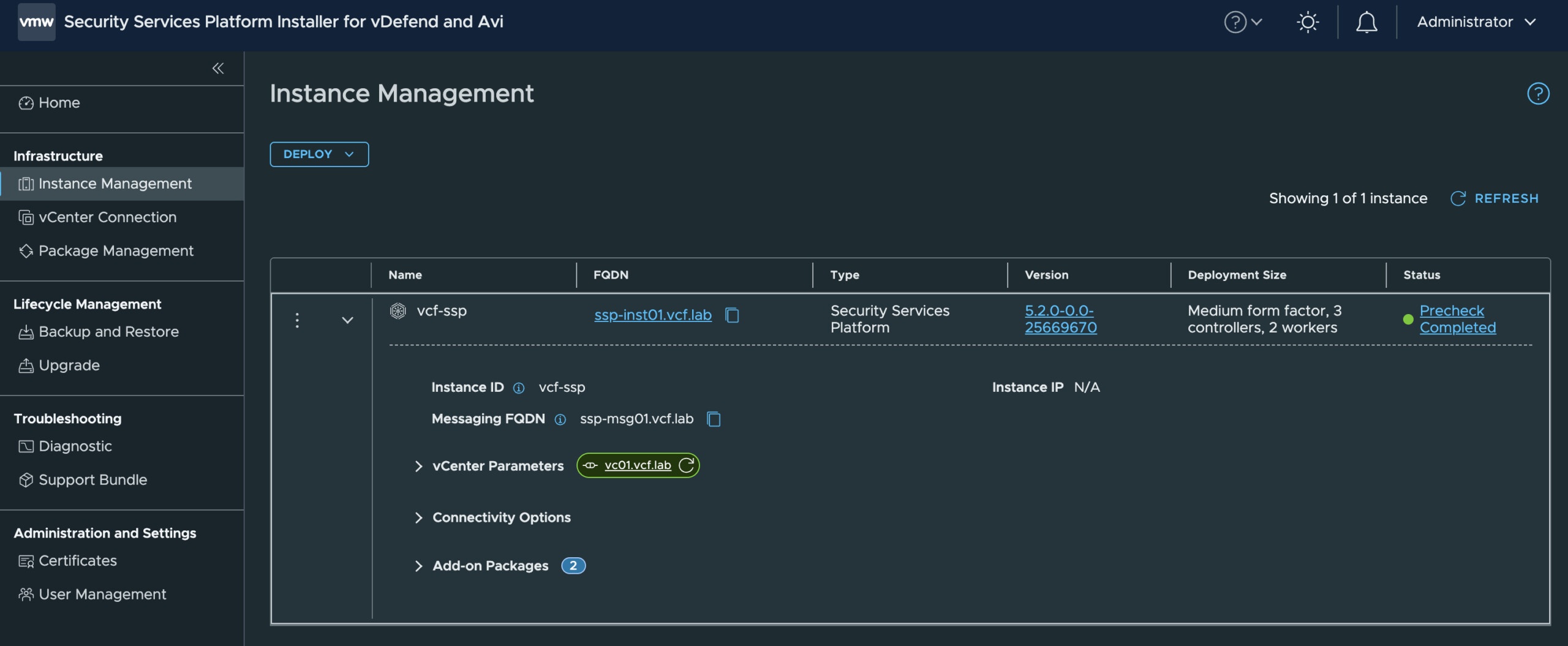
图 6:SSP Installer 的 Instance Management 页。一行记录:vcf-ssp / ssp-inst01.vcf.lab / Security Services Platform / 5.2.0.0-25669670 / Medium form factor, 3 controllers, 2 workers / 状态 Precheck Completed。展开后可见 Instance ID、Instance IP 为 N/A、Messaging FQDN 是 ssp-msg01.vcf.lab、vCenter 为 vc01.vcf.lab,Add-on Packages 数量 2
图里那一行展开之后,能看到 Instance ID、Messaging FQDN、登记的 vCenter,以及 Add-on Packages 数量为 2。注意 Instance IP 此时是 N/A——预检阶段还没真正开虚机,自然没有 IP。这是个很好的判断信号:看到 N/A 说明还在预检,看到具体地址才说明已经部署出去了。
预检确认没问题,在界面上点 Deploy 就行;或者干脆改用 -Operation START,脚本会自己往下走。
部署跑起来之后,界面会切到 Deploy 阶段。成功之后的样子是这样的:
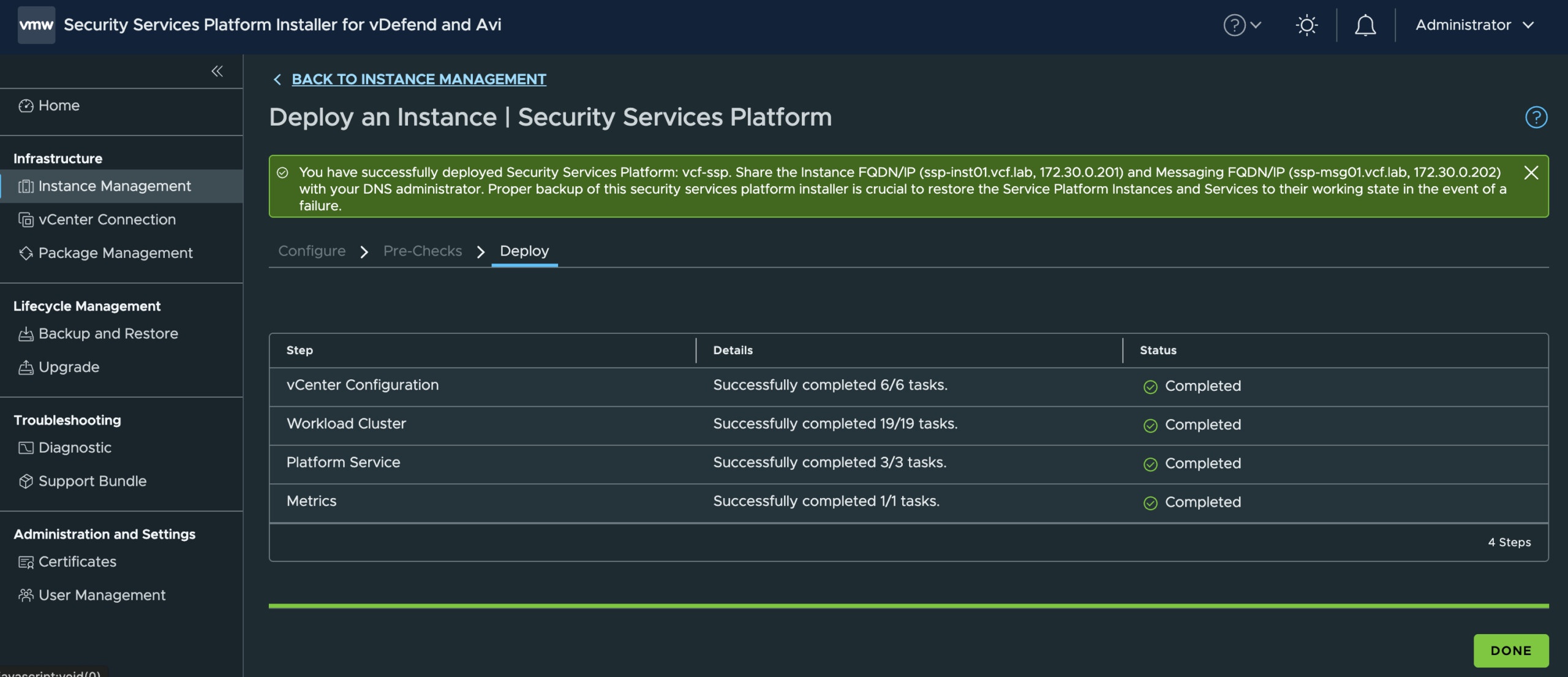
图 7:Deploy an Instance 完成页。顶部绿色横幅提示 vcf-ssp 部署成功,给出实例 FQDN/IP(ssp-inst01.vcf.lab, 172.30.0.201)与消息服务 FQDN/IP(ssp-msg01.vcf.lab, 172.30.0.202);进度条停在 Deploy 阶段;任务表四步全部 Completed:vCenter Configuration 6/6、Workload Cluster 19/19、Platform Service 3/3、Metrics 1/1
绿色横幅给出两行关键信息:实例的 FQDN/IP 是 ssp-inst01.vcf.lab, 172.30.0.201,消息服务的 FQDN/IP 是 ssp-msg01.vcf.lab, 172.30.0.202。横幅里还有一句容易被划过去的话——这两个名字要交给 DNS 管理员登记,并且 Installer 本身要及时备份。
任务表四步全绿:vCenter Configuration 6/6、Workload Cluster 19/19、Platform Service 3/3、Metrics 1/1。这四行是判断「部署真的干净」的依据。如果卡在某一步,status_url 里给的信息会更细,能定位到具体是哪个子任务。
到这一步就可以用浏览器打开那个 FQDN,进实例界面了。
最后一环是把 NSX 环境接进来。这一步的对象从 Installer 换成了实例本身,所以要先建实例会话,再提交 NSX 登记:
Connect-SspInstance -SspInstanceHost ssp-inst01.vcf.lab
$nsxCred = Get-Credential -UserName 'admin'
New-SspInstanceNsx -NsxManager nsx01.vcf.lab -NsxCredential $nsxCred -CertificateFile /Volume/Storage/Software/nsx01.vcf.lab.pem
注意第三个入参给的是 .pem,不是前面 vCenter 那种 .crt。NSX 这边直接拿它的证书文件就行,格式别搞混。

图 8:New-SspInstanceNsx 的返回,一行 id 与 status_url:https://ssp-inst01.vcf.lab/ssp/sites/daa205bf-5ade-409a-bc88-d4c5116d3342
返回一样是 id 与 status_url,URL 形如 https://ssp-inst01.vcf.lab/ssp/sites/<id>。登进实例界面就能看纳管进度,原文说一分钟左右就能完成。
纳管进去之后,到实例的 System → Platform & Features 看一眼,就能判断这套东西到底通没通:
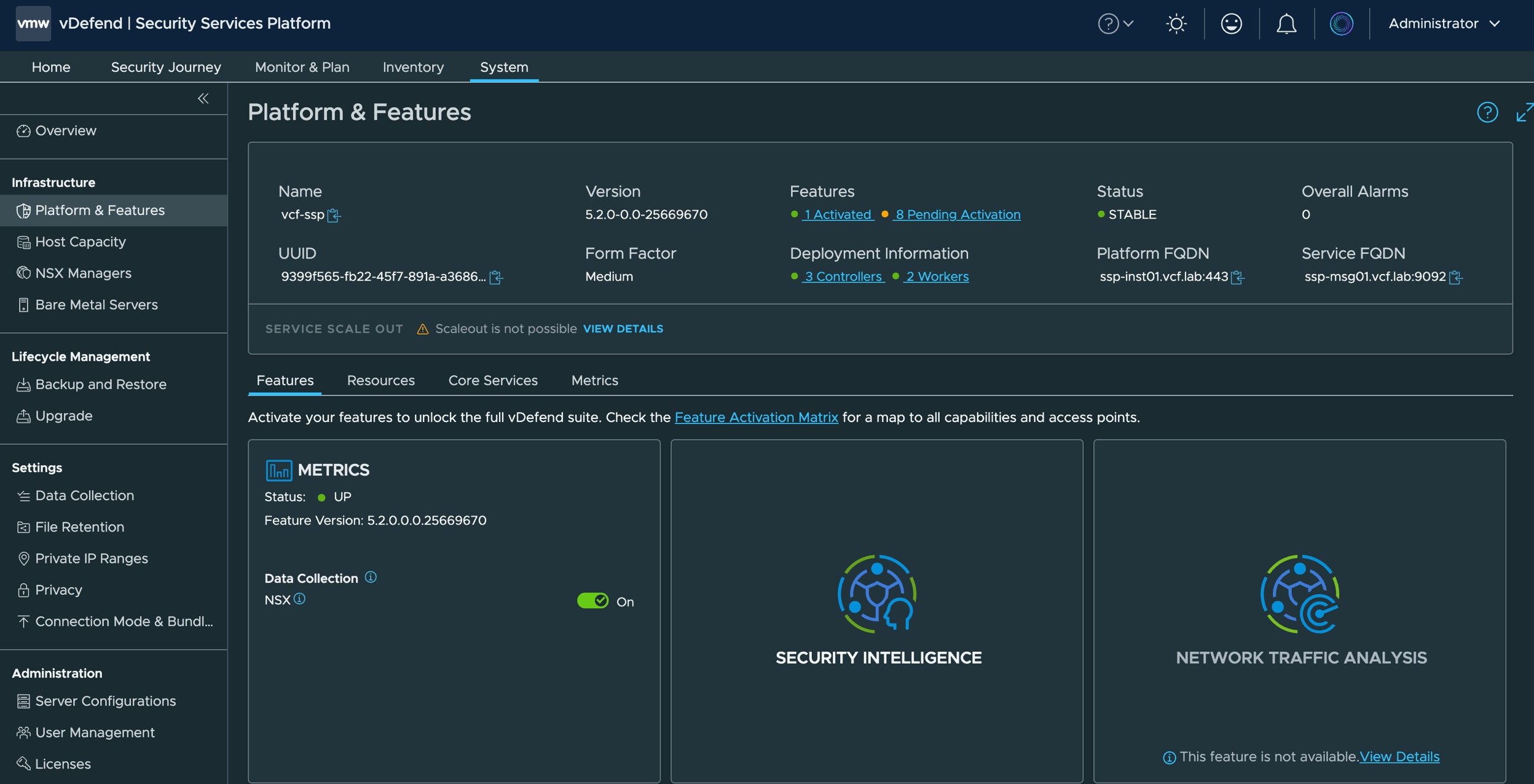
图 9:SSP 实例的 System → Platform & Features 页。实例名 vcf-ssp、版本 5.2.0.0.0-25669670、Form Factor Medium、3 控制器 2 工作节点、Status STABLE、Overall Alarms 0;Platform FQDN 为 ssp-inst01.vcf.lab:443,Service FQDN 为 ssp-msg01.vcf.lab:9092;Features 显示 1 Activated、8 Pending Activation;METRICS 卡片状态 UP,NSX 开关为 On;NETWORK TRAFFIC ANALYSIS 卡片提示 This feature is not available
这张图里几个数值值得逐一看:
实例状态 STABLE、Overall Alarms 为 0,说明平台本身没毛病。Features 显示 1 Activated、8 Pending Activation——登进去才一分钟,大部分功能还在等激活,这属于正常状态,不是配错了。
METRICS 卡片状态 UP,NSX 开关是 On,这一项直接证明第 8 步的纳管成功了。而 NETWORK TRAFFIC ANALYSIS 卡片提示 This feature is not available——因为它挂在 Pending Activation 那一批里,还没激活。
Platform FQDN 是 ssp-inst01.vcf.lab:443,Service FQDN 是 ssp-msg01.vcf.lab:9092,两个端口不一样。这一点做网络策略时要注意,别只放了 443。
整套流程看着顺,但原文是按「一切顺利」写的。实际跑起来有几处一定会碰:
预检失败时先看 status_url,别猜。预检这步会查一堆东西:存储策略存不存在、资源够不够、两个 IP 池够不够分配、FQDN 能不能解析、证书链对不对。任何一项不过都会失败,而界面只给一句概要。真正的原因在 status_url 返回的 JSON 里。
两个 IP 池的地址段要留余量。NodePool 和 ServicePool 是按 FormFactor 与 WorkerCount 算出来的——Medium 规格 3 控制器加 2 工作节点,池子至少要能装下这么多地址,还得留出滚动升级时临时多开的份额。池子卡得太紧,预检会直接报地址不足。
证书这一步是新手最容易掉的地方。vCenter 要的是解压后 win 目录里那个 .crt,NSX 要的是 .pem。拿错文件类型的表现五花八门,有时报证书解析失败,有时报连接超时,不好联想。提前把这两个文件准备好,能省半小时。
模块是社区项目,不是官方支持的产品。名字里的 Broadcom.Community 就是这个意思:它是社区维护的封装,不是 Broadcom 官方支持的接口。生产环境用之前,建议先拿它跑一遍预检、把生成的参数表留下来,真要上生产时用界面复核一次。
密码别写死在脚本里。原文的命令行把 AdminPassword 与 AuditPassword 当成变量传,但示例里没展示这些变量怎么来的。实战里用 Get-Credential 或者从密钥库读,别直接在 .ps1 里写明文——这些文件经常被丢进共享盘或者传到 Git。
值得,但要看场景。如果你只做一次部署,点界面反而快——九个步骤在界面上也就十几分钟,还不用记参数名。这个模块的价值在三处:
一是重复部署。做 POC 或培训环境时经常要「删了重来」,变量表存一份,重来只要一条命令。
二是把配置固化成文件。界面点出来的东西没法 diff,变量表可以进 Git,环境之间比对差异、审计变更都方便。
三是和其他自动化串起来。SSP 只是整条链上的一环,前面有网络与 DNS 的准备,后面有 NSX 侧的配置。能把中间这四五步变成可调用函数,整条链才好编排。
这件事的脉络很清楚:上一篇把 Installer 的 OVA 部署自动化掉,这一篇用九步把剩下的活补完——装模块、连 Installer、传包、登记 vCenter、填表提交、预检、部署、纳管 NSX、确认功能。最后落在一个开源 PowerShell 模块上,命名遵循 PowerCLI 习惯,学过的人几乎零门槛。
要跑通就记住四条:PowerShell 用 7 以上;提前备好 vCenter 的 .crt 与 NSX 的 .pem;预检阶段用 PRECHECK_ONLY 先看一遍;以及把它当社区工具用,生产上生产前还是在界面复核一次。