一键登录 更安全快捷
获取验证码
密码登录
验证码登录
登录

 0
收藏
用 AI 写 PowerCLI 脚本,现在几乎是每个 VMware 运维的日常;但写过的人都碰到过同一个尴尬——模型会一本正经地编出一个不存在的 cmdlet 或 REST 端点。原因不神秘:大模型被训练成「总要给个答案」,答错也照样答。Broadcom 新放出的一个 Fling 就是冲着这个来的:VCF Agentic AI Hub,简称 VCF-AI,把 VCF 的 SDK 规格、文档和技能文件塞进一个虚拟设备,通过 MCP Server 喂给编码代理。这篇把 William Lam 那篇实测文翻成中文,含安装、三个客户端的配置与踩坑。
有VMware全系列产品官方资源和定制版资源需求的可以移步:
作者提到一个挺有意思的对比:在 VMware Explore 2026 现场问参会者用不用编码代理,相比上一年从大概 20% 涨到了 80% 以上。写脚本、生成报表这种重复活,交给 Claude Code、Codex、Cursor 这类工具确实省事。
但核心障碍一直在:模型没有 VCF 的准确上下文,就会自己造。编一个看着很像的 PowerCLI cmdlet、编一个拼得通但返回 404 的 REST 路径,这类错误最麻烦的地方在于它写得很像真的,你不熟就会照着用。VCF-AI 的思路很直接——别指望模型记准,把权威资料直接递到它面前。
它是一个独立的虚拟设备(OVA),里面包含一个 VCF Code Assist MCP Server。装好之后,编码代理通过 MCP 协议连上去,就能拿到 VCF 各组件 SDK 的准确信息。目前支持两套 SDK。
VCF PowerCLI,覆盖 vCenter Server、vSAN、VCF Operations、SDDC Manager、NSX、vSphere Supervisor、HCX、SRM。
VCF Python SDK,覆盖 vCenter Server、vSAN、vSAN Data Protection、VCF Operations、VCF Installer、SDDC Manager、NSX、vSphere Supervisor、VCF Operations for Networks、Log Management、VCF Fleet and SDDC LCM。
设备里装的是这两套 SDK 的 OpenAPI 规格与文档,外加上由 VCF 工程团队写的技能文件(skill files)——技能文件这块是关键,它不是简单的 API 索引,而是告诉代理「这类任务该按什么顺序调用什么」的经验封装。
四条要求,缺一条就装不起来或者连不上。
资源。OVA 需要 16 vCPU / 32 GB 内存。这个量级不小,实验环境要提前腾地方。
IP。需要 4 个连续 IP,其中最前面那个要配 FQDN。FQDN 不能省,后面 TLS 与重定向都靠它。
一台能开浏览器的客户端。用来跑 VCF-AI Installer。要求是这台机器与部署出来的 VCF-AI OVA 之间双向可达;如果做不到双向,就在同一个网络里起一台 Ubuntu 或 Windows 虚机专门跑安装器。
一个支持 MCP Server 的编码代理。Claude Code、Cursor、Codex 都算。
开场那一屏先从 Broadcom 支持门户的 Flings 分类下载 VCF-AI 的 OVA,连同 PDF 文档一起下。
第二步,解压后运行对应平台的安装器,它会自动拉起浏览器打开图形化安装向导。
作者的实验环境用的是 172.30.0.245 到 172.30.0.248 这四段地址,其中 172.30.0.245 映射到 hub.vcf.lab 作为 FQDN。图 2 是向导最后一步 Review 的截图,把六步填的东西一次列全了。
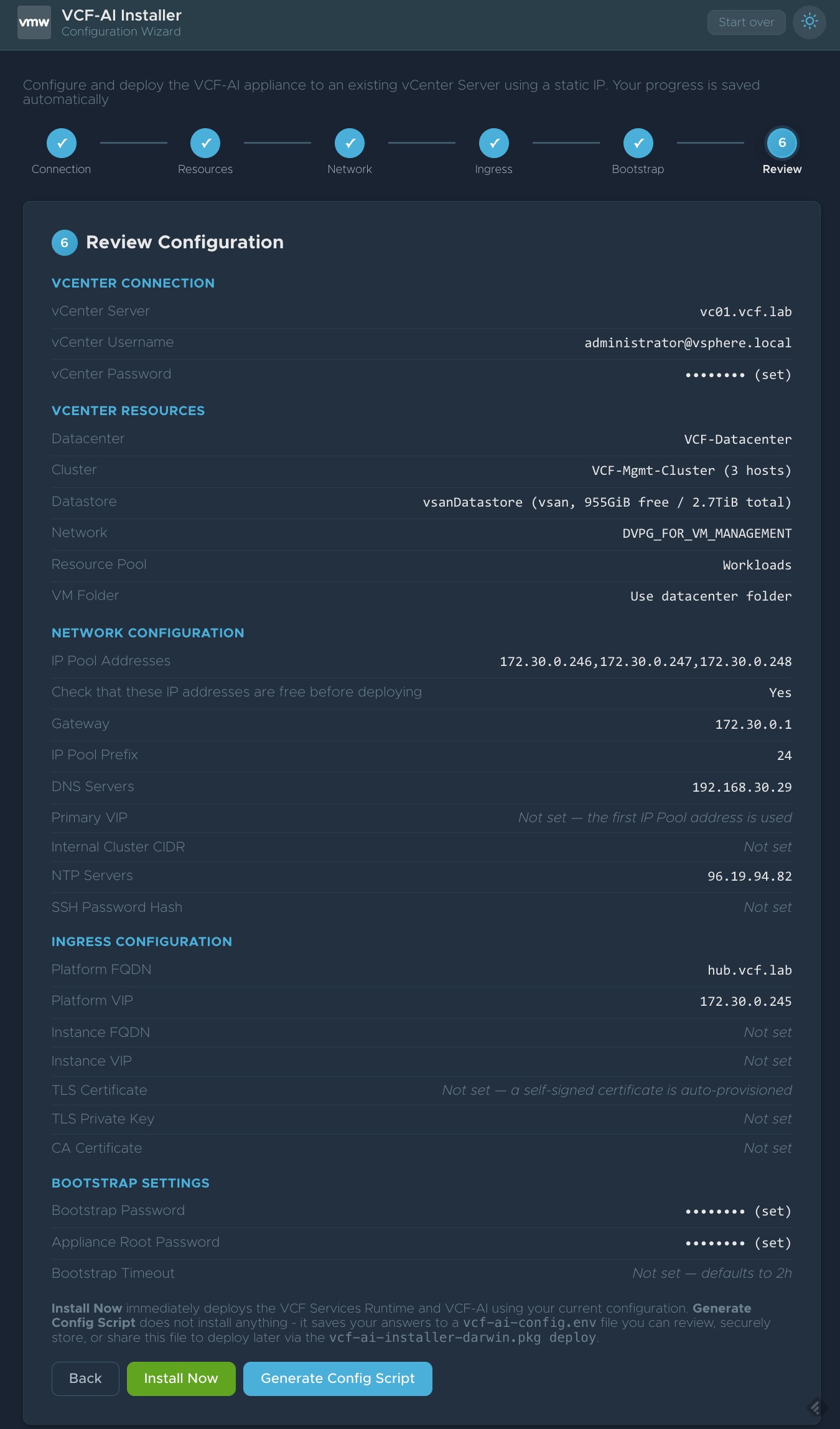
图 2:VCF-AI Installer 的 Review 页(第 6 步)。顶部六个阶段依次是 Connection、Resources、Network、Ingress、Bootstrap、Review;下方分区列出 VCENTER CONNECTION(vc01.vcf.lab、[email protected])、VCENTER RESOURCES(VCF-Datacenter / VCF-Mgmt-Cluster 3 hosts / vsanDatastore / DVPG_FOR_VM_MANAGEMENT / Workloads)、NETWORK CONFIGURATION(IP 池 172.30.0.246-248、网关 172.30.0.1、掩码 24、DNS 192.168.30.29)、INGRESS CONFIGURATION(Platform FQDN hub.vcf.lab、Platform VIP 172.30.0.245)、BOOTSTRAP SETTINGS
从这张 Review 页能看出这个设备的骨架:顶部六个阶段是 Connection、Resources、Network、Ingress、Bootstrap、Review;VCENTER CONNECTION 里填 vCenter 与账号;VCENTER RESOURCES 里选数据中心、集群、数据存储、网络、资源池与 VM 文件夹;NETWORK CONFIGURATION 里是 IP 池、网关、掩码、DNS;INGRESS CONFIGURATION 里最关键的两项是 Platform FQDN(hub.vcf.lab)与 Platform VIP(172.30.0.245)——也就是说那 4 个 IP 里,VIP 占一个,剩下三个进 IP 池;TLS 证书留空会自动签发自签名证书;最后 BOOTSTRAP SETTINGS 里设引导密码与 root 密码。
页面底部还有一个容易被忽略的选项:Install Now 是立即部署,Generate Config Script 则是把这次的填写结果生成一个 vcf-ai-config.env 文件留着以后用。同一套环境要重装或做实验复现,后者省事得多。
作者在这里点出了一个细节:眼尖的人会发现 VCF-AI 是个跑在 Kubernetes 上的应用,而它的设备本身其实就基于 VCF Management Services(VCFMS)。换句话说,这个 Fling 用的就是自家 VCF 的部署底座——这也解释了为什么它的安装向导长得跟 VCFMS 那么像。
设备起来之后,按 PDF 文档建一个本地用户,这个用户就是后面连 MCP Server 用的账号。VCF-AI 内置了一个 Keycloak 实例,负责 MCP Server 与编码代理之间的身份验证。
作者日常工作用 Claude Code,但个人没有付费订阅,而 Claude Code 里「添加 MCP Server」的界面又要求付费账号。折腾一阵之后他发现:用免费账号 + 手动改配置文件是可以跑通的。下面是 macOS(x86)上的步骤。
先装 Node 与 mcp-remote。后者是本地跑的一个代理进程,负责把 MCP 连接转发到 VCF-AI。
brew install node
mkdir -p ~/.npm-global
npm config set prefix '~/.npm-global'
echo 'export PATH=~/.npm-global/bin:$PATH' >> ~/.zshrc
source ~/.zshrc
npm install -g mcp-remote --strict-ssl=false
最后那个 --strict-ssl=false 是因为 VCF-AI 默认用自签名证书,不关掉会装不上。
第二步,手动改 claude_desktop_config.json,把下面这段追加进去。macOS(x86)上的位置是 ~/Library/Application Support/Claude/claude_desktop_config.json。
"mcpServers": {
    "vcf-ai": {
      "command": "mcp-remote",
      "args": [
        "https://hub.vcf.lab/mcp"
      ],
      "env": {
        "NODE_TLS_REJECT_UNAUTHORIZED": "0",
        "PATH": "/Users/lamw/.local/bin:/opt/homebrew/bin:/usr/local/bin:/usr/bin:/bin"
      }
    }
}两个参数点一下:args 里的地址就是你的 VCF-AI 的 FQDN 加 /mcp;NODE_TLS_REJECT_UNAUTHORIZED 设成 0 同样是跳过自签名证书校验。生产里要给这个设备换上受信证书,再把这两处改回来。
第三步,打开 Claude Code,它应该会自己去连配好的 MCP Server。如果没连上,进 Settings → Developer 看日志,能看到具体卡在哪。图 3 是连上之后的样子。
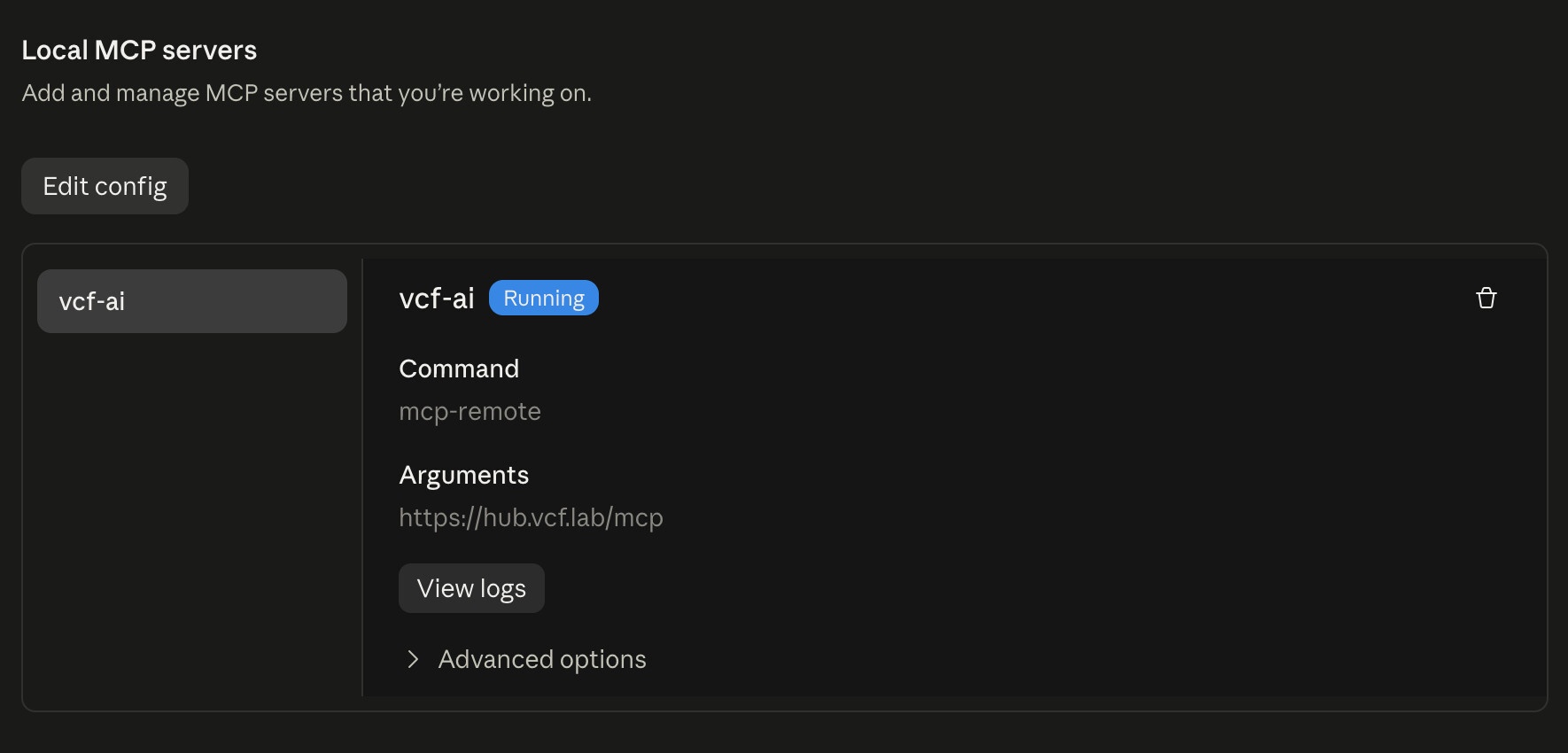
图 3:Claude 的 Local MCP servers 页面,vcf-ai 这一项状态是 Running,Command 为 mcp-remote,Arguments 为 https://hub.vcf.lab/mcp,下方有 View logs 与 Advanced options
Local MCP servers 页面里,vcf-ai 这一项显示 Running,Command 是 mcp-remote,Arguments 是 https://hub.vcf.lab/mcp。看到 Running 就说明连接层通了,剩下的问题都在认证。
第四步,用的时候必须在提示词里带上「Using vcf-ai MCP」。这句话是激活认证流程的开关——不带它,代理不会去调 MCP,自然也不会触发登录。
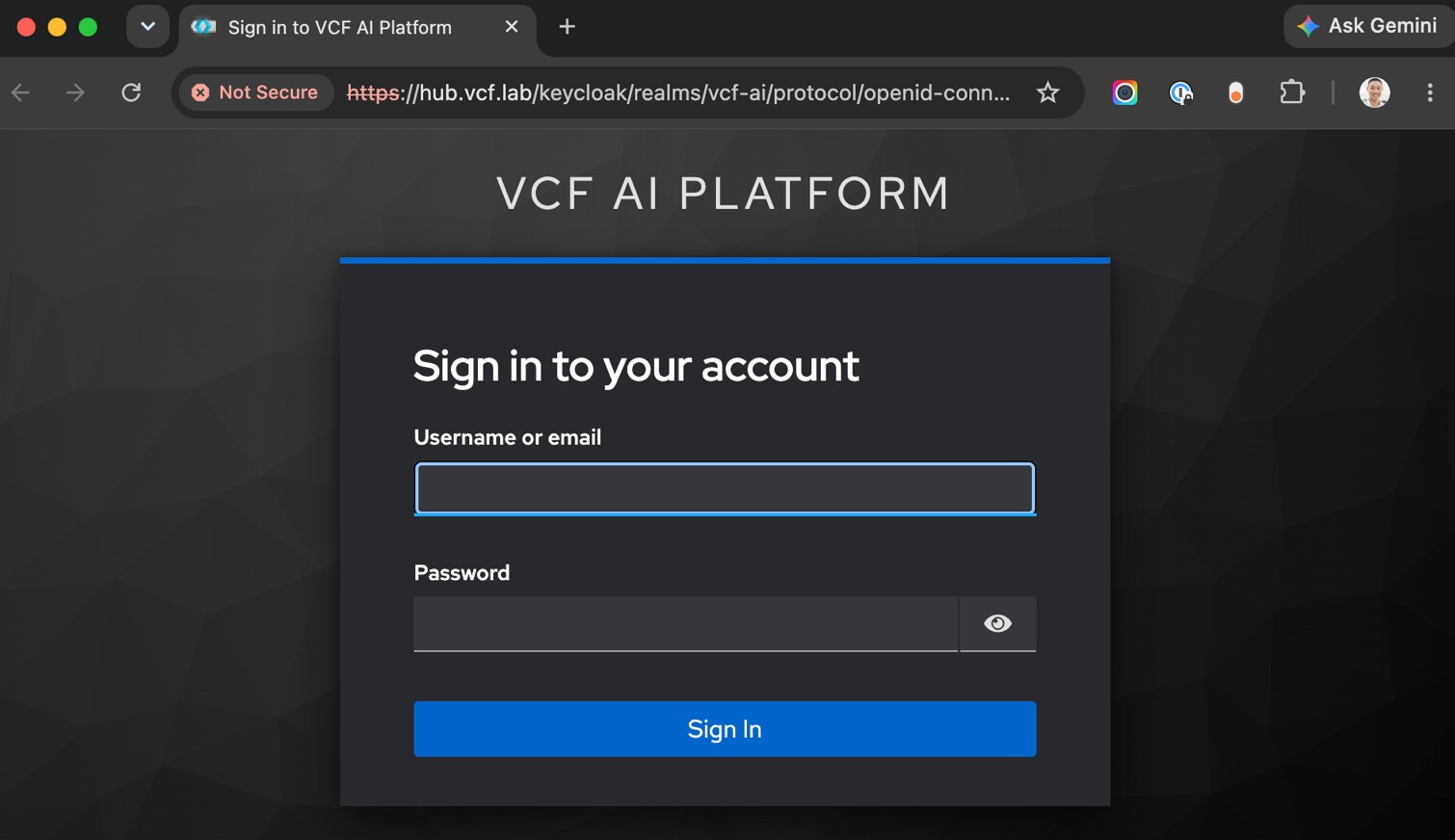
图 4:提示词触发认证后被重定向到 VCF-AI 内嵌 Keycloak 的登录页,标题是 VCF AI PLATFORM,表单是 Username or email 与 Password,底部蓝色 Sign In 按钮
带上那句之后,浏览器会被重定向到 VCF-AI 内嵌 Keycloak 的登录页,标题是 VCF AI PLATFORM,用你在第三步建的本地用户登录。认证成功后会自动跳回 Claude Code,然后就可以开始用了。
头一次调用工具时,Claude 会弹一个授权窗,问是否允许使用 Vcf-script-assistant search,给三个选项:Deny、Always allow、Allow once。
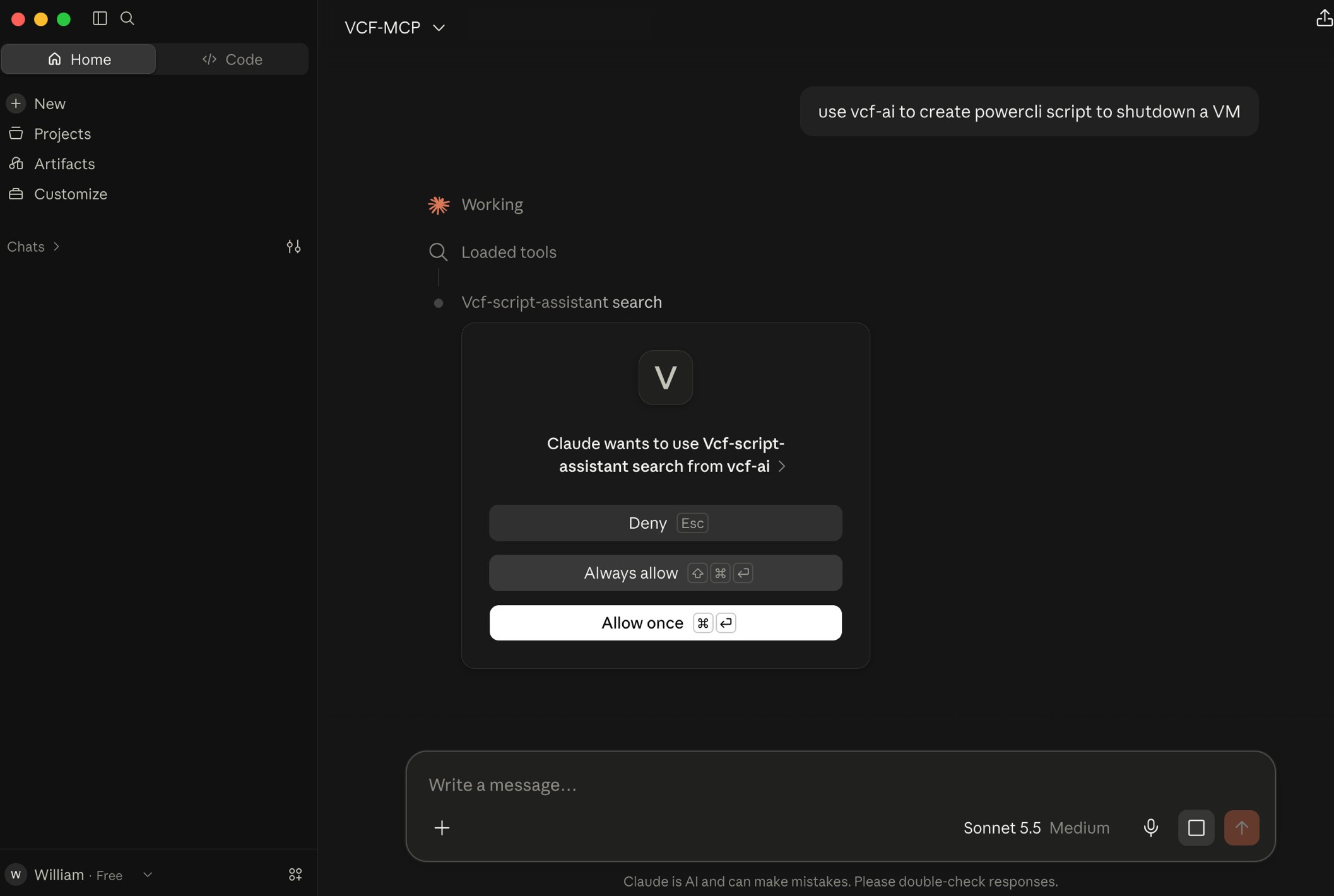
图 5:Claude 首次调用 MCP 工具时的授权弹窗:Claude wants to use Vcf-script-assistant search from vcf-ai,三个选项是 Deny、Always allow、Allow once
建议先 Allow once 观察一下它取什么、怎么用,确认没问题再改成 Always allow。
Cursor 的前两步跟 Claude 一样:装 Node 与 mcp-remote,然后用 which mcp-remote 拿到 mcp-remote 的绝对路径——下一步要用。
接着手动改 ~/.cursor/mcp.json,追加下面这段。注意这里 command 写的是绝对路径,跟 Claude 那边写命令名不一样。
{
  "mcpServers": {
    "vcf-ai": {
      "command": "/Users/lamw/.npm-global/bin/mcp-remote",
      "args": [
        "https://hub.vcf.lab/mcp"
      ],
      "env": {
        "PATH": "/Users/lamw/.local/bin:/Users/lamw/.npm-global/bin:/opt/homebrew/bin:/usr/local/bin:/usr/bin:/bin",
        "NODE_TLS_REJECT_UNAUTHORIZED": "0"
      }
    }
  }
}
同样,提示词里要带「Using vcf-ai MCP」才会触发认证。图 6 是 Cursor 里跑到一半的画面:执行中出现 Explored 6 searches,并弹出「Connect with vcf-ai」的授权卡,给你的选项是 Skip 与 Authenticate。
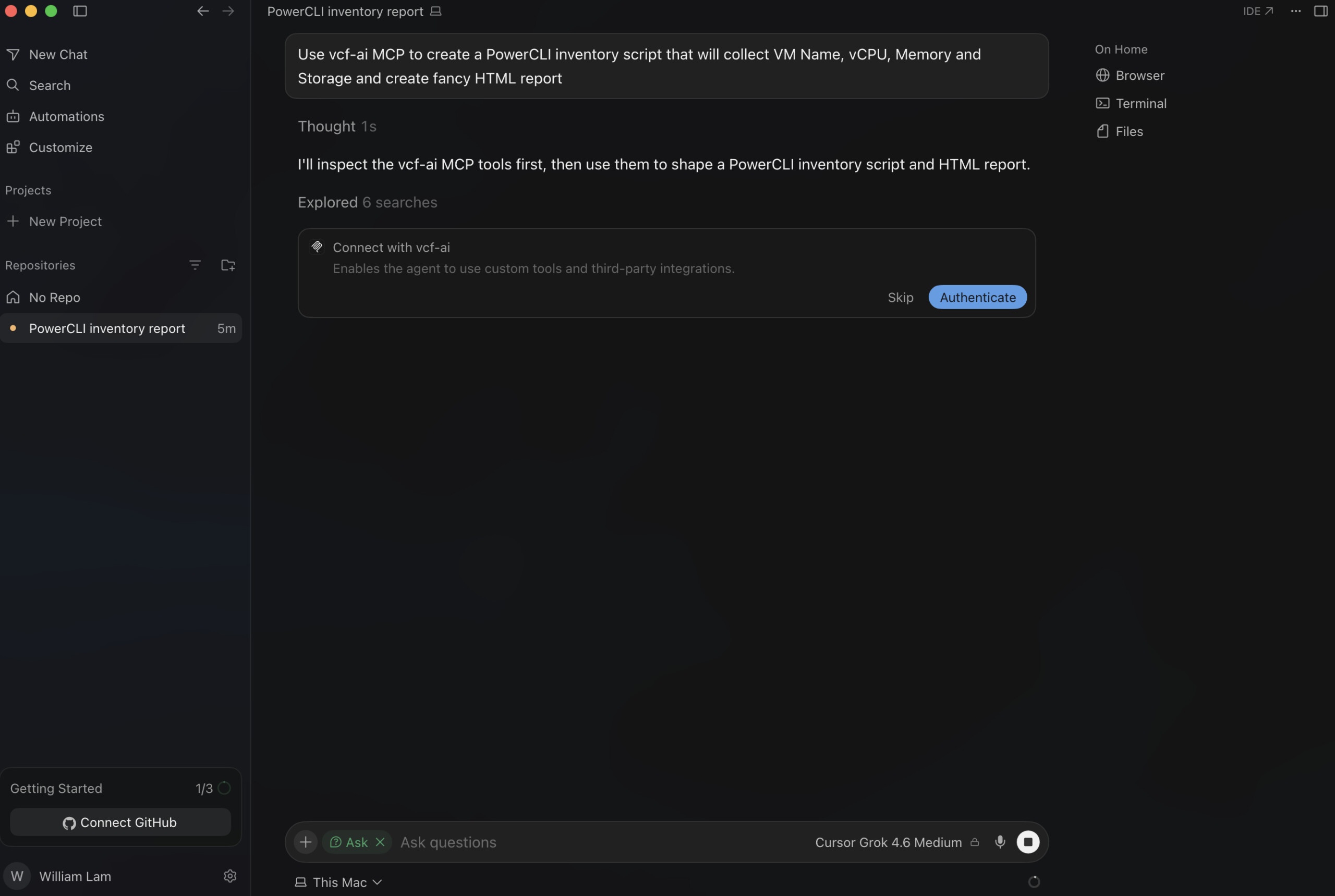
图 6:Cursor 里的同名流程。提示词与 Claude 那次相同,执行中出现 Explored 6 searches 与「Connect with vcf-ai」授权卡片(Skip / Authenticate),当前模型是 Cursor Grok 4.6 Medium
这里有个作者如实记录的坑:Cursor 在他那儿没能正确重定向到 VCF-AI 的 Keycloak,直接卡住了,原因没查出来。他的绕法很务实——先用 Claude 走一遍认证,之后 Cursor 就能用了。所以如果 Cursor 卡在认证这一步,别急着认为配置写错了,先用 Claude 验一次。
Codex 的配置更简单,改 ~/.codex/config.toml,追加:
[mcp_servers.vcf_ai]
command = "npx"
args = ["-y", "--package=mcp-remote", "--", "mcp-remote", "https://hub.vcf.lab/mcp"]

[mcp_servers.vcf_ai.env]
NODE_TLS_REJECT_UNAUTHORIZED = "0"
Codex 这边用的是 npx 加 --package=mcp-remote 的写法,不用提前全局装 mcp-remote,首次调用时会自己去拉。其余步骤一样:提示词带「Using vcf-ai MCP」,然后过 Keycloak 认证。
作者用的示例提示词很典型:「Use vcf-ai MCP to create a PowerCLI inventory script that will collect VM Name, vCPU, Memory and Storage and create fancy HTML report」——收集 VM 名称、vCPU、内存、存储,生成一个好看的 HTML 报告。
Cursor 那边给出的回复能看到 MCP 到底帮了什么忙:它先 Explored 2 files, 4 tools,然后明确写出「vcf-ai confirmed the PowerCLI properties (NumCpu, MemoryGB, UsedSpaceGB, ProvisionedSpaceGB)」,创建了 /Users/lamw/Get-VMInventoryReport.ps1,用的是 Get-VM、Connect-VIServer、Disconnect-VIServer 这几个真实存在的命令。回复里还给了字段映射表:报表列 VM Name 对应 PowerCLI 的 Name,vCPU 对应 NumCpu,Memory 对应 MemoryGB,Storage 对应 UsedSpaceGB 与 ProvisionedSpaceGB。
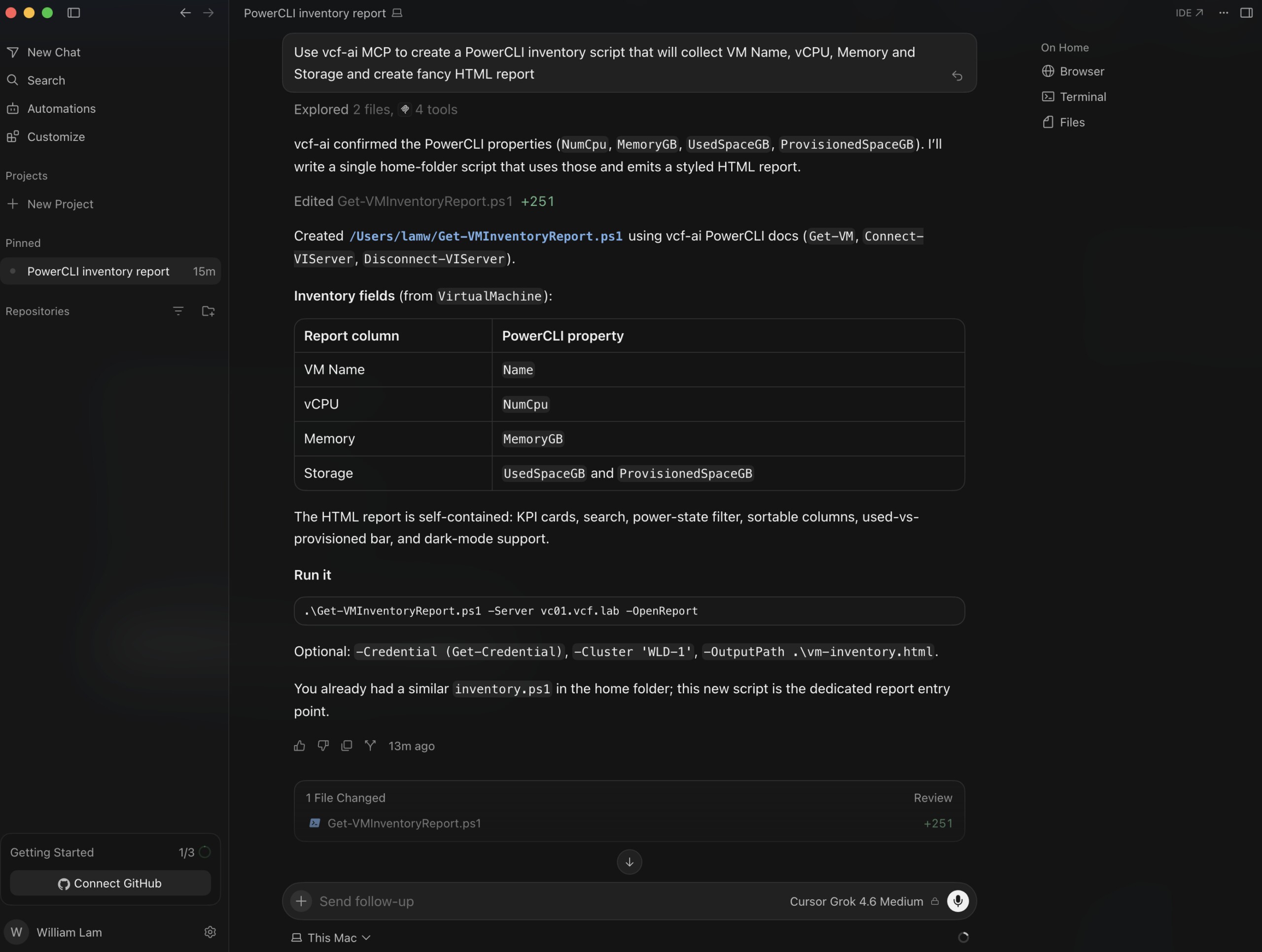
图 7:Cursor 完成之后的回复。Explored 2 files, 4 tools;确认了 NumCpu、MemoryGB、UsedSpaceGB、ProvisionedSpaceGB 四个属性;创建 /Users/lamw/Get-VMInventoryReport.ps1,并给出字段映射表(Report column 对应 PowerCLI property)与运行命令,底部显示 1 File Changed、+251
Claude 那一侧的回复更细:说明脚本是基于 vcf-ai 提供的 Get-VM 文档写的,并且坦率承认「没在你的 vCenter 上跑过,先在小集群试」;报告是单文件自包含 HTML,没有外部依赖,包含渐变标题栏与汇总卡片、可点击列头排序的表格、可按名称/主机/客户机 OS 搜索的搜索框、电源状态过滤、每台 VM 的已用与已配置存储条形图,以及跟随系统切换的深色模式。用法给了两条示例命令,一条连 vCenter,一条再加 -Cluster 限定集群。
它还提醒了一个细节:客户机 OS 来自 VMware Tools,工具没跑时会回退到配置里的 guest ID,所以关机的 VM 可能显示一个不太友好的 OS 名称。这种「说清边界」的回复,是上下文喂准了之后才有的。
脚本跑出来的报告长这样:顶部标注 vCenter 与生成时间,五张 KPI 卡片分别是 VM 总数 30(其中 20 台开机)、vCPU 总数 180、内存 485.4 GB、已配置存储 11933.4 GB、已用存储 1581.4 GB;下面是搜索框、电源状态过滤与明细表,列头是 VM NAME、STATE、VCPU、MEMORY (GB)、PROVISIONED (GB)、USED (GB)。
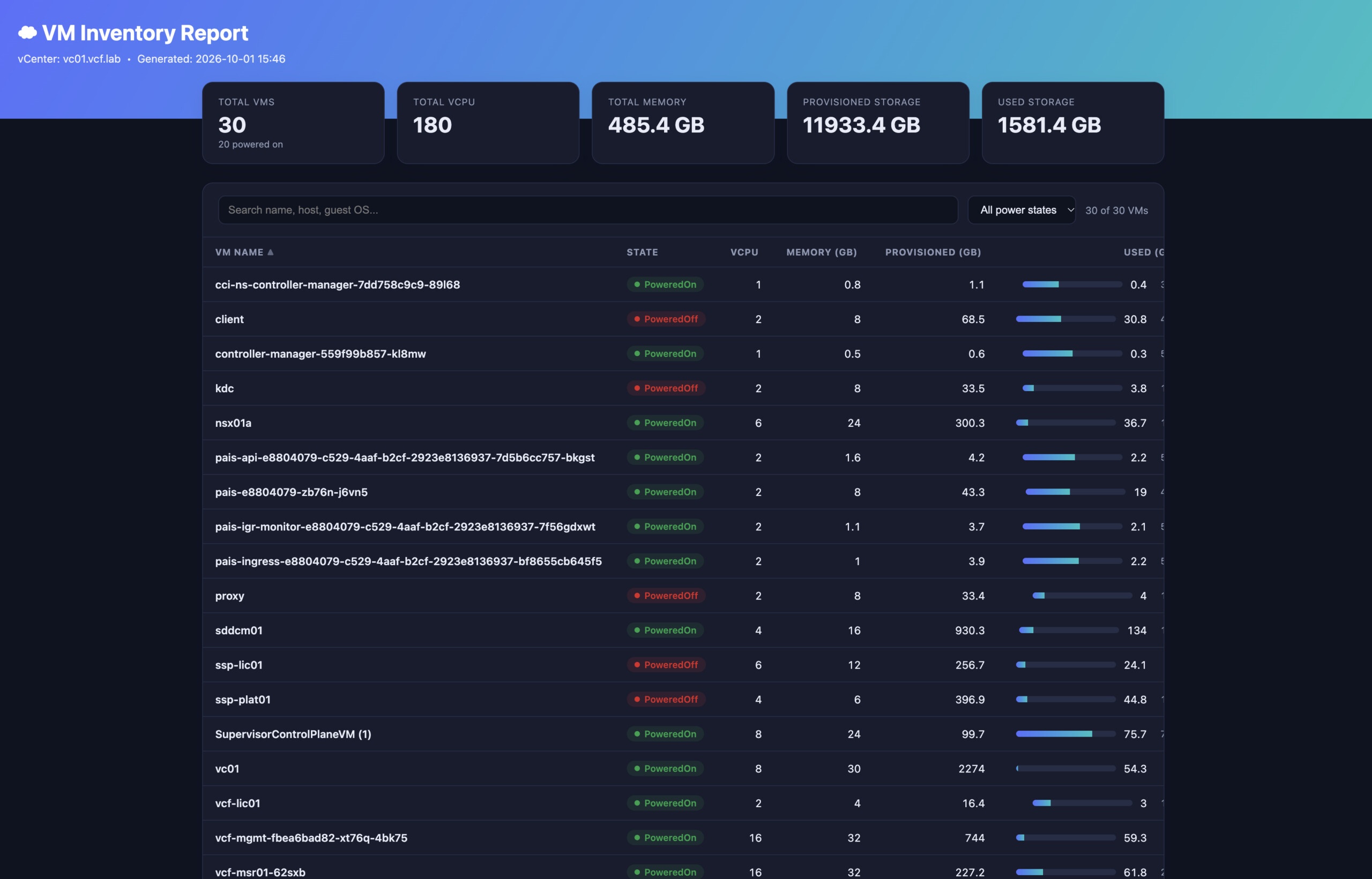
图 8:脚本跑出来的 VM Inventory Report 页面。顶部标注 vCenter: vc01.vcf.lab 与生成时间;五张 KPI 卡片是 TOTAL VMS 30(20 powered on)、TOTAL VCPU 180、TOTAL MEMORY 485.4 GB、PROVISIONED STORAGE 11933.4 GB、USED STORAGE 1581.4 GB;下面是搜索框、电源状态过滤(30 of 30 VMs)和表格,列头为 VM NAME / STATE / VCPU / MEMORY (GB) / PROVISIONED (GB) / USED (GB)
这是 Fling,不是正式产品。Fling 是 Broadcom 的实验性交付物,版本号才 0.1.1,功能与接口都可能变。拿来做实验、做内部提效可以,别拿它当生产基础组件。
自签名证书要处理。文档里关掉 TLS 校验(--strict-ssl=false 与 NODE_TLS_REJECT_UNAUTHORIZED=0)只是为了让实验跑通。真要长期用,给 VCF-AI 换上受信证书,把这两处恢复默认。
提示词必须带那句话。「Using vcf-ai MCP」不是客套,是触发认证与工具调用的开关。不带,代理根本不会去连。
16 vCPU / 32 GB 是硬门槛。实验环境塞不进这个规格,就只能等有资源的时候再试。
4 个连续 IP,且最前面那个要配 FQDN。VIP 占掉一个,池里剩三个。IP 规划要提前做,别等装到一半才发现网段被占。
Cursor 的认证问题没根治。作者自己都没查出来,只能先用 Claude 认证绕过。这是 0.1.1 的现实状态,遇到别怀疑自己配错。
VCF-AI 解决的问题很具体:不是让模型更聪明,而是让它别再编 API。做法也朴实——把 OpenAPI 规格、文档和工程团队的经验封装成一个 MCP Server,装在一个基于 VCFMS 的虚拟设备里,让 Claude、Cursor、Codex 这类工具连上去查。三个客户端都能配通,免费账号也行,代价是要接受 Fling 的粗糙度:自签名证书、Cursor 的认证坑、以及 0.1.1 这个版本号本身。
如果你正在用编码代理写 VCF 自动化,这个 Fling 值得花半天试一次;如果你还在手动翻 SDK 文档、或者被模型编出来的 cmdlet 坑过,那它至少能让你少踩几次这类坑。