一键登录 更安全快捷
获取验证码
密码登录
验证码登录
登录

 0
收藏
0
收藏
ESXI6.7网卡驱动封装离线封装详细教程来啦,上次给大家推荐的在线封装详细教程很多小伙伴万全就是自己网不行,然后很多都失败了,这下好了,给你来个离线的,这些总没问题了吧,已经上线了,速度来看看吧。
ESXI6.7物理机安装之网卡驱动封装这篇教程,非常依赖网络环境,成功失败的因素大部分在于网络原因。
本篇教程采用本地封装的方式,避免由于网络原因导致驱动封装失败,将所需的包下载到本地后,再进行驱动封装!
1、下载VMware-PowerCLI-6.5.0和ESXi-Customizer-PS封装工具
2、下载ESXI6.7和net55-r8168网卡驱动
(文件全部集合在下面的一个包里面,大家先下载,再封装)
net55-r8168驱动支持网卡型号(Realtek RTL8111B / RTL8168B / RTL8111/RTL8168 / RTL8111C / RTL8111CP / RTL8111D(L) / RTL8168C / RTL8111DP / RTL8111E / RTL8168E / RTL8111F / RTL8411 / RTL8111G / RTL8111GUS / RTL8411B(N) / RTL8118AS / D-Link DGE-528T)
更多网卡驱动可以查看:https://vibsdepot.v-front.de/wiki/index.php/List_of_currently_available_ESXi_packages
注意:下载的驱动是vib格式。
3、当前是以win7x64环境,先安装VMware-PowerCLI-6.5.0
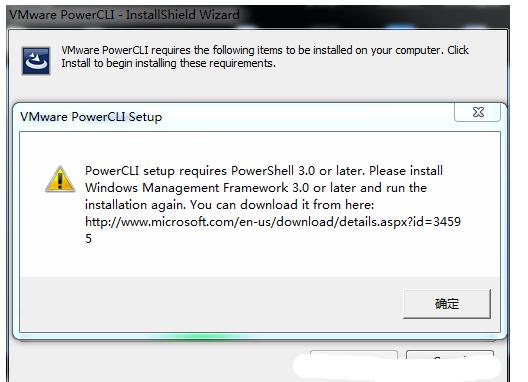
可能会弹出提示需要下载PowerShell3.0,下载地址:https://download.microsoft.com/download/E/7/6/E76850B8-DA6E-4FF5-8CCE-A24FC513FD16/Windows6.1-KB2506143-x64.msu
如果还有其他依赖缺失,请自行下载。
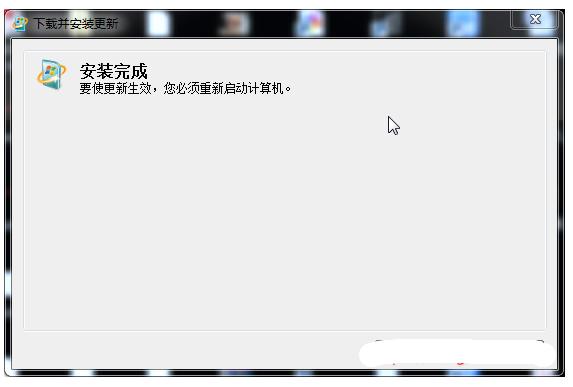
重新启动。
然后在重新运行VMware-PowerCLI-6.5.0安装。
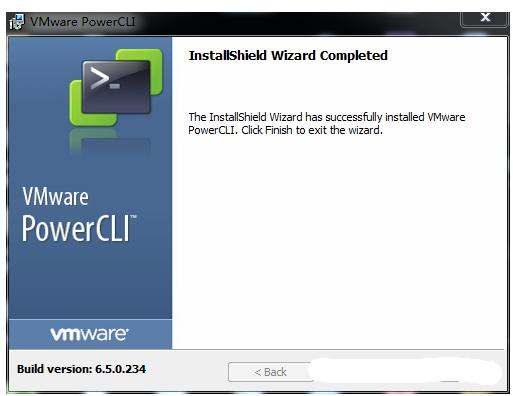
4、安装完成后电脑桌面会生成一个VMware PowerCLI,以管理员方式运行后如果看到以下报错(不管是否报错都要执行Set-ExecutionPolicy Unrestricted)。
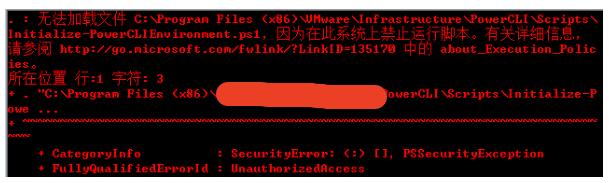
解决办法:开始-所有程序-附件-Windows PowerShell(管理员身份运行),输入
1.Set-ExecutionPolicy Unrestricted
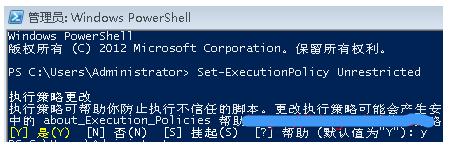
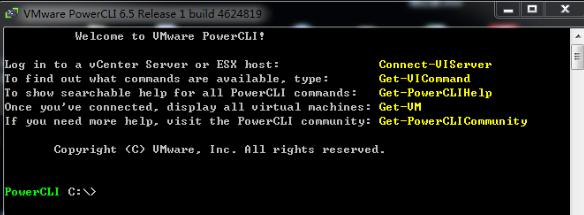
然后重新启动VMware PowerCLI会有个默认的设置,直接回车即可,第二次启动后可以看到如下画面,此时VMware PowerCLI安装完成。
5、打包驱动
把ESXi-Customizer-PS-v2.6.0.ps1和ESXi670-201905001.zip放到c盘根目录下,然后在c盘创建一个whsir文件夹,把net55-r8168-8.045a-napi.x86_64.vib放在c盘whsir文件夹内。
在VMware PowerCLI执行以下命令:
1.\ESXi-Customizer-PS-v2.6.0.ps1 -izip .\ESXi670-201905001.zip -pkgDir c:\whsir\
注意:打包时会自动在c盘whsir文件夹内查找vib的驱动,生成的ESXI6.7.iso镜像会在c盘根下。
如果一切正常,可看到以下内容:
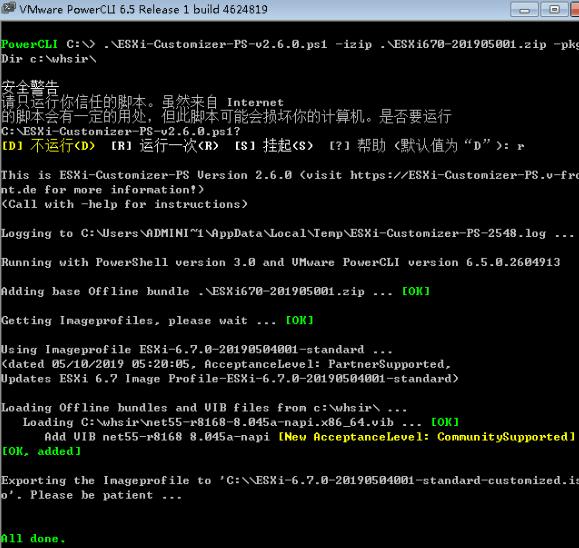
最后看到All done则表示封包完成,将镜像写入U盘,重新在物理机使用U盘安装即可。