一键登录 更安全快捷
获取验证码
密码登录
验证码登录
登录

 21
收藏
21
收藏
ESXi 原生镜像常无法识别网讯网卡,导致安装与部署受阻。本文档整理网讯网卡官方兼容清单、ESXi 7.0/8.0 驱动包与一键集成教程,覆盖离线安装、驱动注入、镜像封装、故障排查全流程,帮你快速让网讯千兆 / 万兆网卡在虚拟化环境稳定运行,降低部署成本,提升硬件兼容性。
在虚拟化部署过程中,网卡的兼容性是保障ESXi(VMware vSphere Hypervisor)系统稳定运行的关键前提,很多用户会关心网讯网卡是否支持ESXi系统。答案明确:网讯网卡完全支持ESXi虚拟化平台,官方已针对不同版本的ESXi系统,推出了对应适配的驱动文件,可满足千兆、万兆及25G等不同规格网讯网卡的使用需求,覆盖主流ESXi版本,适配性稳定可靠。
以下是网讯网卡ESXi驱动的官方详细说明,精准匹配不同ESXi版本与网卡规格,方便用户快速找到对应驱动:
1. 驱动文件esxi_6.x_driver_for_WX.zip:该驱动专为网讯千兆系列、万兆系列网卡设计,适配VMware ESXi 6.x系列系统,具体支持ESXi 6.5、6.7两个常用版本。无论是企业级部署中常用的万兆网卡,还是入门级千兆网卡,均可通过该驱动实现与ESXi 6.5、6.7系统的完美兼容,保障网络传输的稳定性与高效性。
2. 驱动文件esxi_7.x_driver_for_WX.zip:针对网讯千兆系列、10G+25G系列网卡优化适配,支持VMware ESXi 7.0及以上所有版本。随着虚拟化场景对网络带宽需求的提升,25G网卡的应用日益广泛,该驱动可充分发挥网讯10G、25G网卡的性能优势,同时兼容传统千兆网卡,适配ESXi 7.0及后续更新版本,满足不同用户的升级与部署需求。
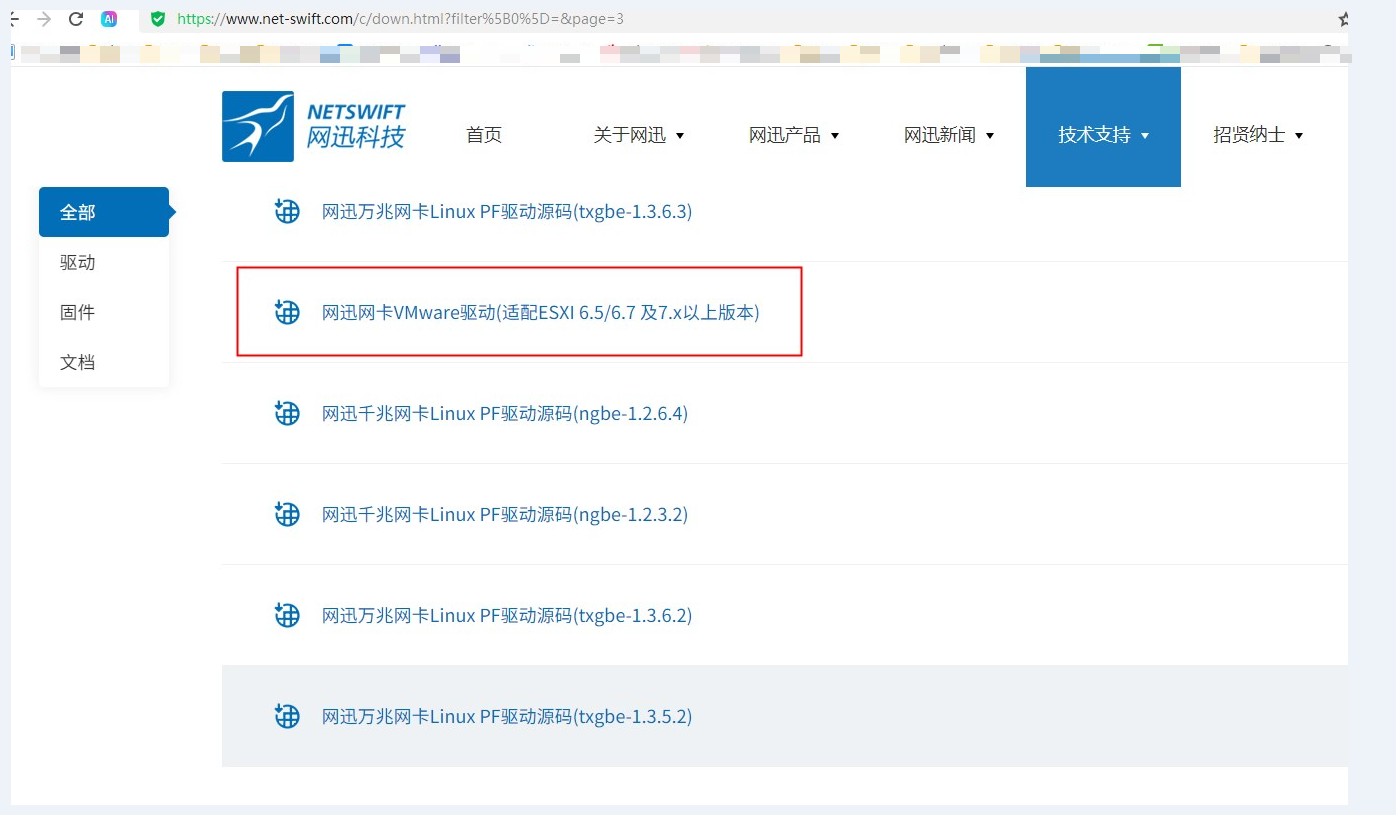
编辑明确网讯网卡与ESXi的兼容性后,下面为大家简单讲解ESXi系统集成网讯网卡驱动的核心步骤,操作简洁易懂,适合新手快速上手,核心分为“驱动准备”和“集成操作”两步,兼顾离线集成与在线加载两种常用场景:
第一步:驱动准备。首先根据自身ESXi系统版本,下载对应的网讯网卡驱动压缩包——ESXi 6.5、6.7版本下载esxi_6.x_driver_for_WX.zip,ESXi 7.0及以上版本下载esxi_7.x_driver_for_WX.zip;下载完成后,解压压缩包,提取其中的VIB格式驱动文件(VIB是VMware专用的驱动安装包格式),将其保存至便于操作的目录(如U盘、服务器本地文件夹)。
第二步:驱动集成。分为两种常用方式,用户可根据自身部署场景选择:
方式一:离线集成(推荐批量部署场景)。适合在ESXi系统安装前,将驱动集成到ESXi安装镜像中,避免安装后无法识别网卡的问题。需借助ESXi-Customizer-PS脚本工具(一款常用的ESXi驱动集成工具),在Windows PowerShell环境中执行脚本,选择原始ESXi安装镜像和提取的网讯网卡VIB驱动,按照提示完成镜像定制,生成包含网讯驱动的定制化ESXi安装镜像,后续使用该镜像安装系统,网卡即可自动识别。
方式二:在线加载(适合已安装ESXi系统场景)。若已完成ESXi系统安装,发现网卡未识别,可通过该方式补充安装驱动。首先启用ESXi主机的SSH功能,通过SSH工具登录主机;将解压后的VIB驱动文件上传至ESXi主机的tmp目录;执行命令“esxcli software acceptance set --level=CommunitySupported”(解除驱动签名限制),再执行驱动安装命令,安装完成后重启ESXi主机,网卡即可正常使用。
补充说明:集成驱动时,需确保驱动版本与ESXi系统版本严格对应,避免版本错配导致驱动加载失败;安装完成后,可通过ESXi主机的“网络适配器”选项,或执行命令“esxcli network nic list”,验证网卡是否成功识别、驱动是否正常加载。
综上,网讯网卡针对ESXi系统提供了完善的驱动支持,覆盖6.x、7.x主流版本,适配不同规格的网卡产品,满足企业及个人虚拟化部署的网络需求。驱动集成操作流程简洁,按照上述步骤操作,即可快速完成适配,确保网讯网卡在ESXi系统中稳定运行,为虚拟化环境提供可靠的网络支撑。