一键登录 更安全快捷
获取验证码
密码登录
验证码登录
登录

 5
收藏
5
收藏
本文为 VMware ESXi 8.0U3i 完整版图文安装教程,覆盖从镜像准备、U 盘启动、分区安装到基础网络配置、Web 管理登录全流程。教程采用高清步骤截图 + 关键提示,适配物理服务器与虚拟机部署,同步说明硬件兼容、磁盘选择、密码设置、IP 配置等易错点,兼顾企业部署与个人学习使用。跟着操作即可快速完成稳定部署,零基础也能轻松上手,快速搭建企业级虚拟化平台。
1、硬件兼容性要求
在部署前,请确认服务器硬件符合 VMware 官方兼容性列表(HCL):
硬件兼容性查询:https://docs.vmware.com/cn/VMware-vSphere/7.0/com.vmware.esxi.upgrade.doc/GUID-DEB8086A-306B-4239-BF76-E354679202FC.html
2、下载相关版本的镜像
前往 VMware 官方网站或者在其他平台下载相关版本镜像。
3、集成驱动的镜像说明
很多用户用官方镜像安装的时候,会出现缺少驱动的情况,大家可以用用下面的集成驱动镜像。
1、使用Ventoy或Rufus制作启动U盘,将下载好的ESXi 8.0u3i ISO 写入。
插入U盘后,开机进入启动菜单,选择U盘启动就可以正式来安装了。
2、进入ESXi 标准引导菜单(Standard Boot Menu)。
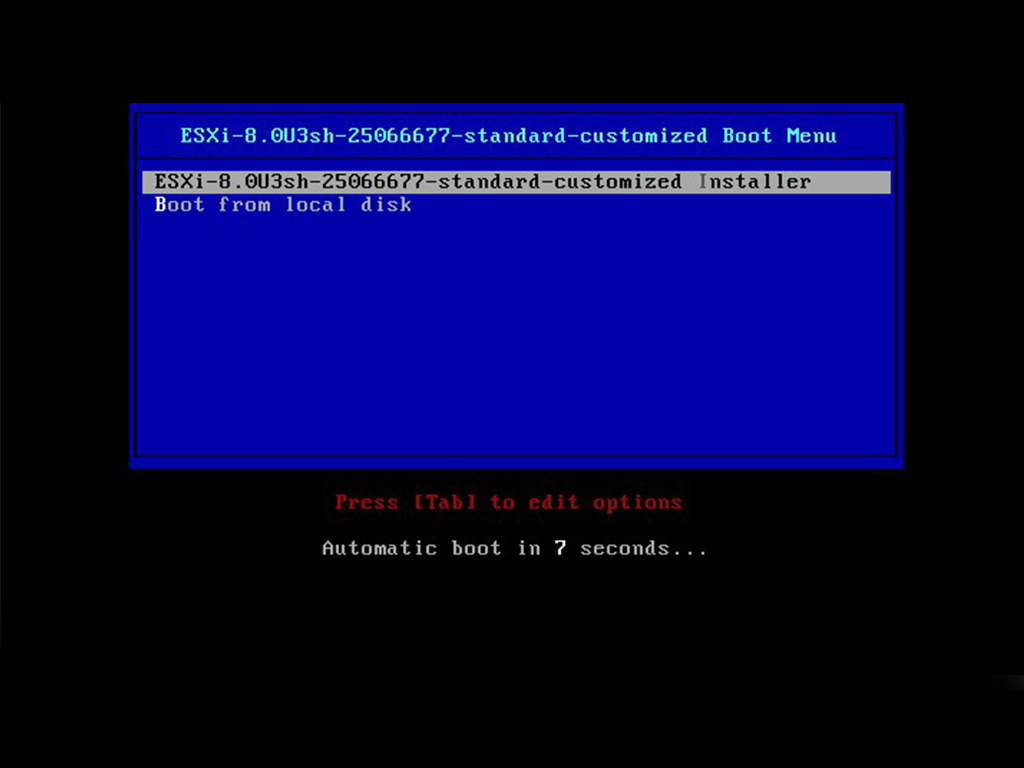
3、等待镜像加载完成。
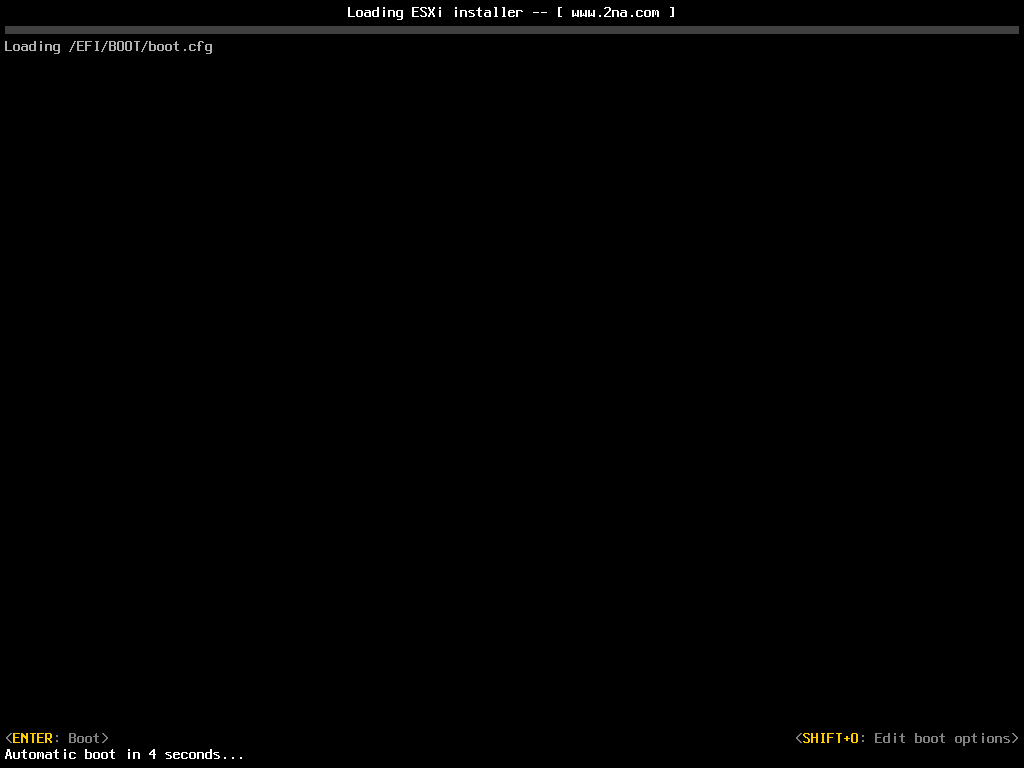
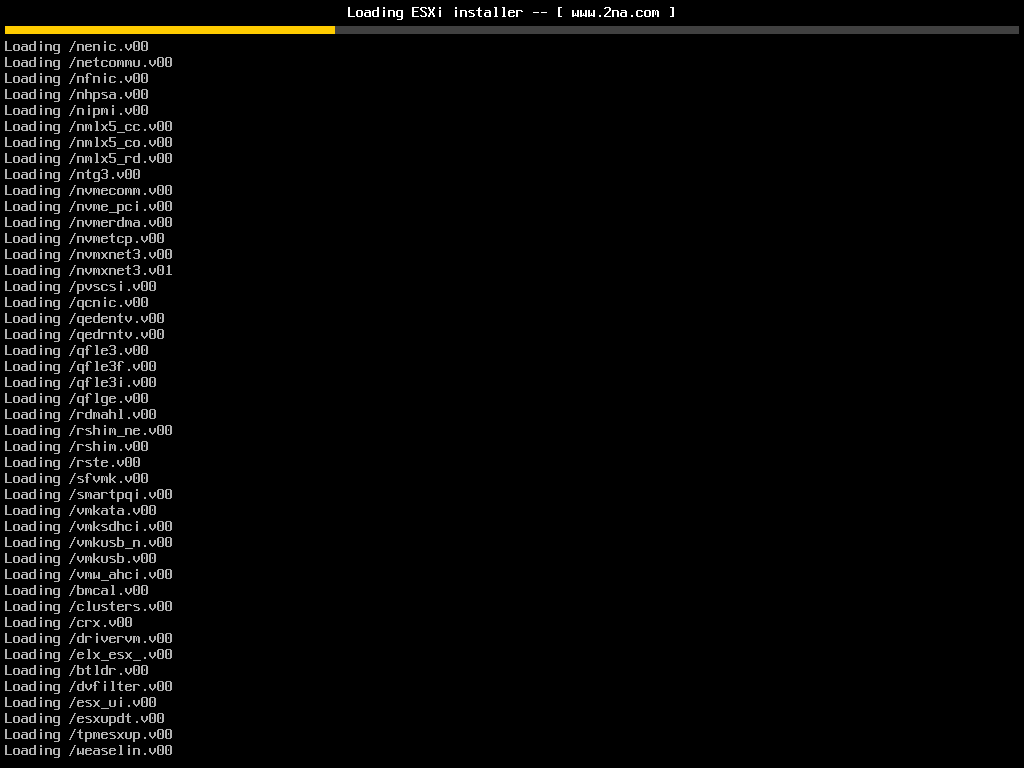
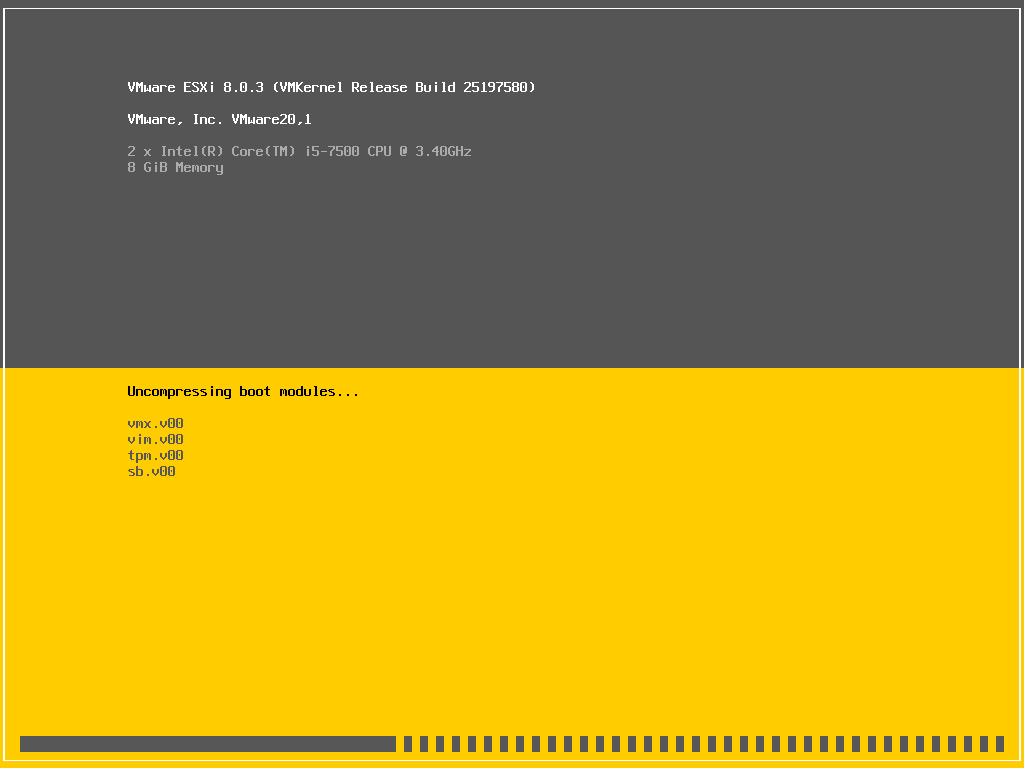
等待个几分钟就能进入安装向导了。
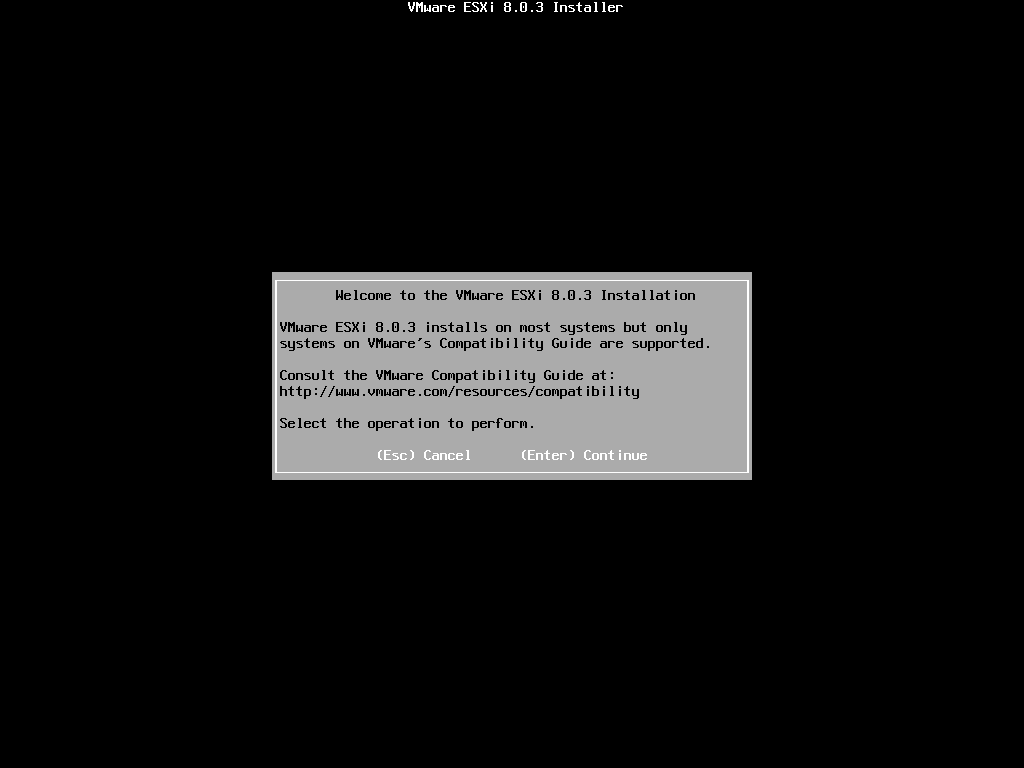
4、ESXi 8.0u3i安装向导
该界面描述了一些关于ESXi系统兼容性的信息,点击 (Enter)Continue 开始安装。
5、最终用户许可协议阶段
按 (f11) Accept and cont inue 接受协议,进入下一步。
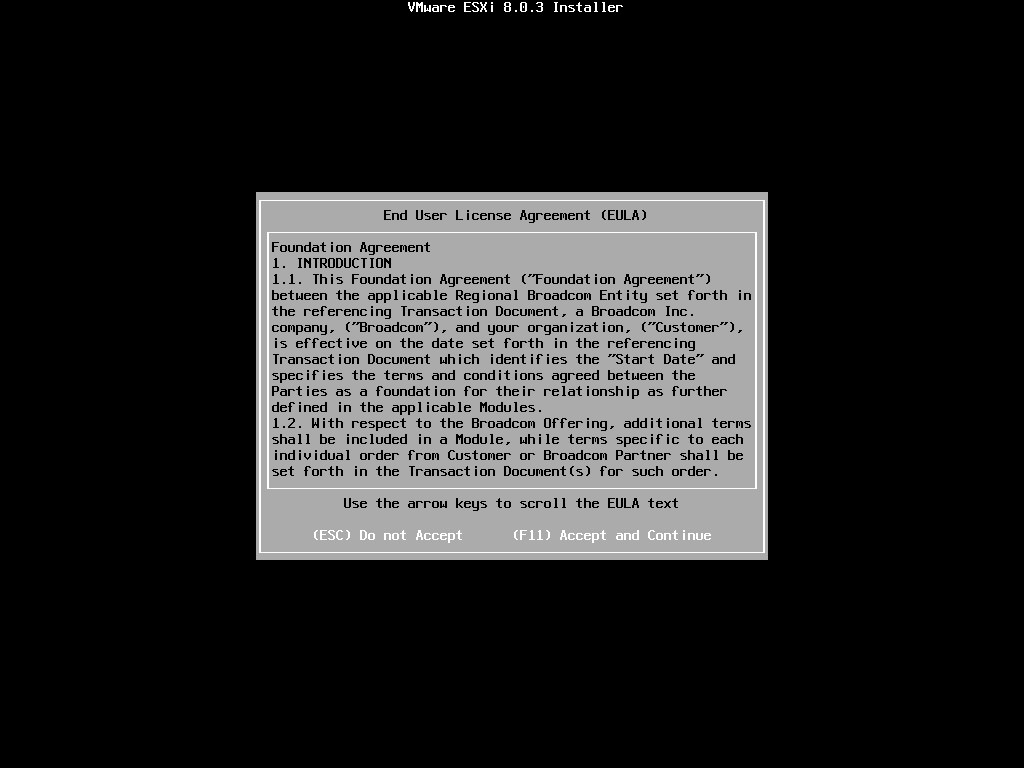
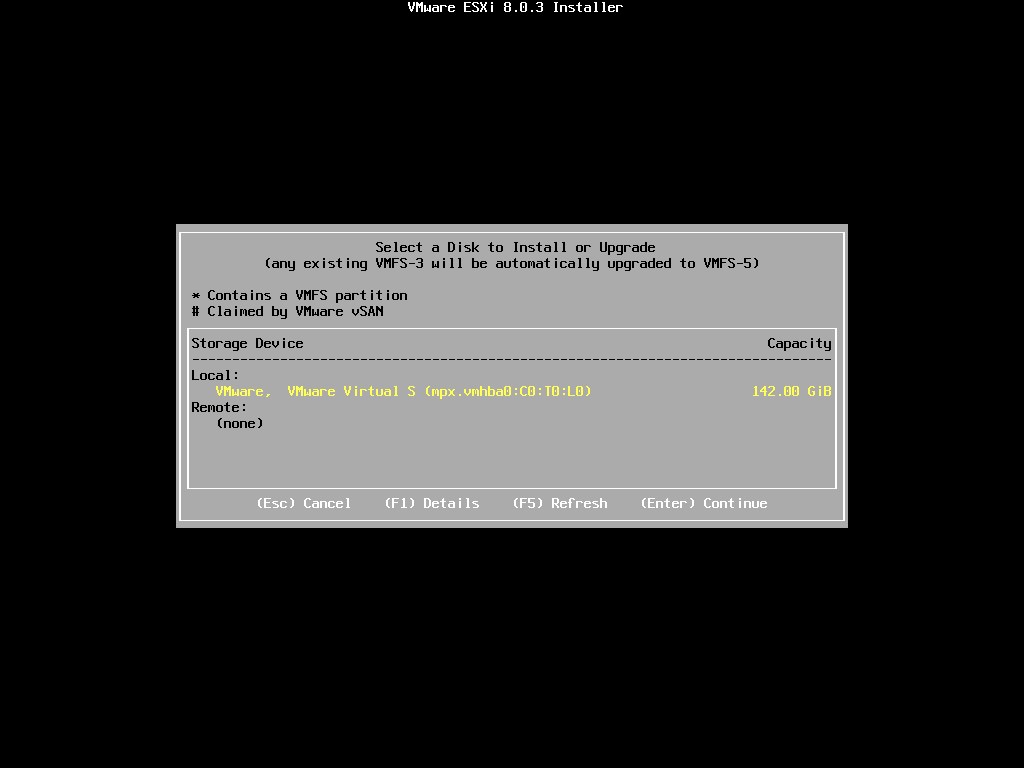
同意许可协议后,系统会自动扫描可用的磁盘。等待自动完成即可。
6、该页面用于指定使用哪个存储(硬盘)安装ESXi 8.0u3i系统。这里只有一个硬盘作为系统盘。默认选项按(Enter)Cont inue 继续下一步。
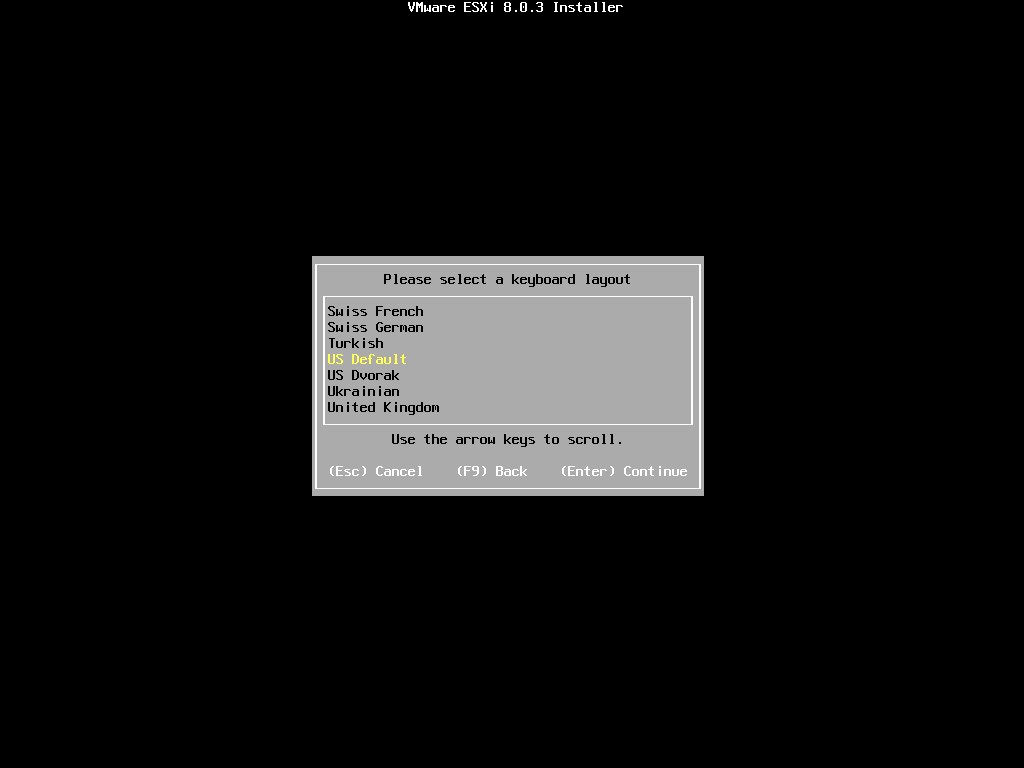
7、选择键盘类型
默认为美国标准,默认选择即可,按(Enter)Cont inue继续下一步。
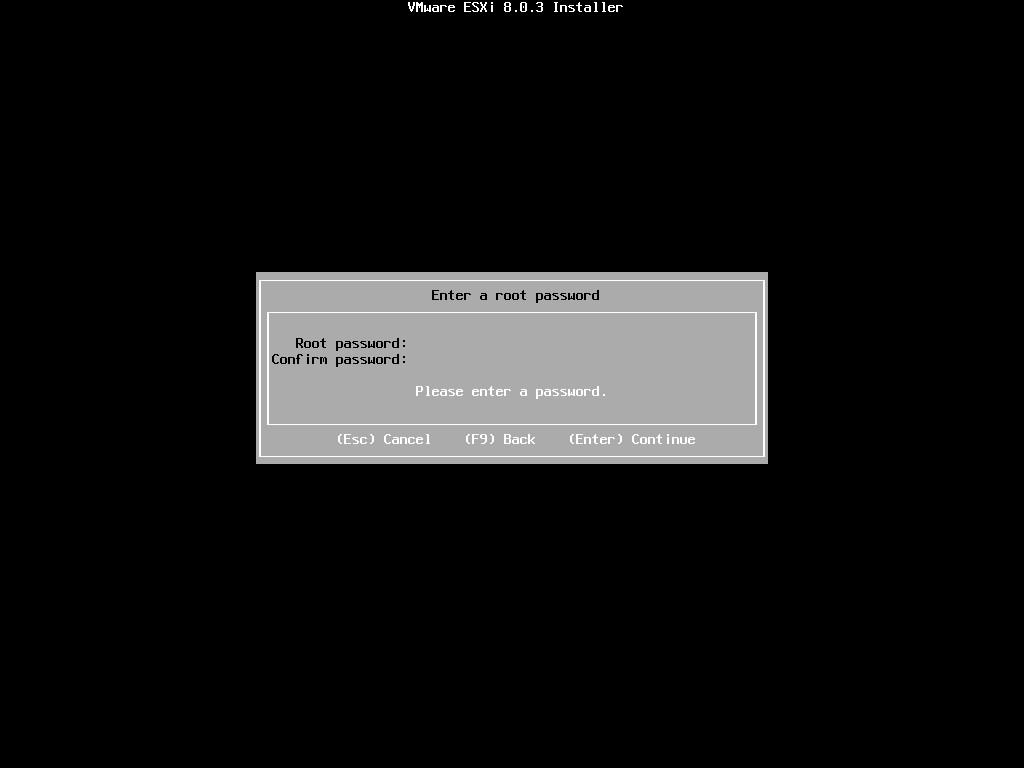
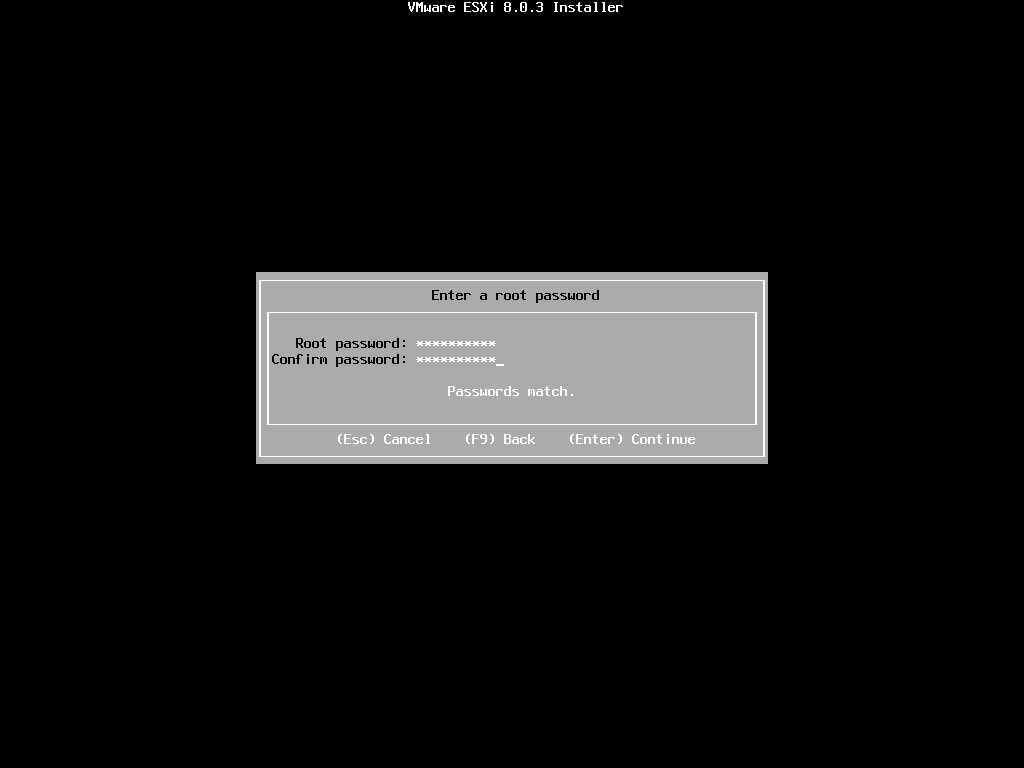
8、设置root密码
这里要用英文+数字+符号,要不会出错,我一般用root123@+——
9、ESXi警告
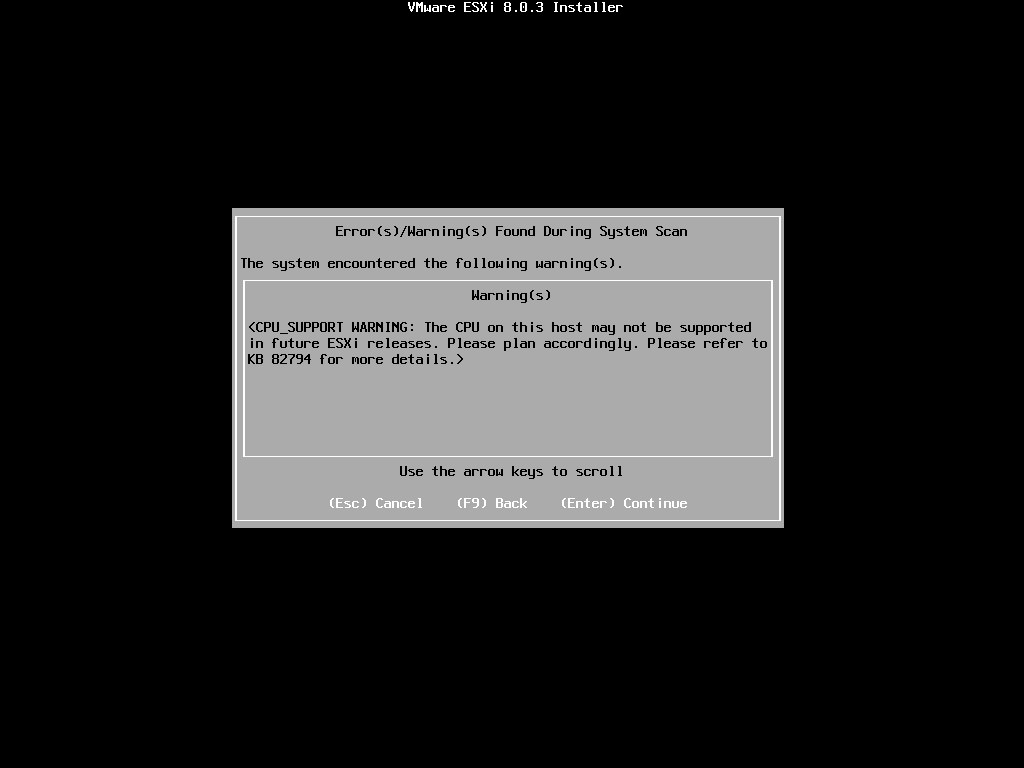
因为在刚开始设置ESXi 8.0u3i资源时,没有开启CPU虚拟化功能,所以在安装时会有告警提示。可以暂时忽略,待安装完成后,再关机勾选开启CPU虚拟化功能。
如果一开始勾选了CPU虚拟化功能,不会出现该警告。
10、确认系统盘
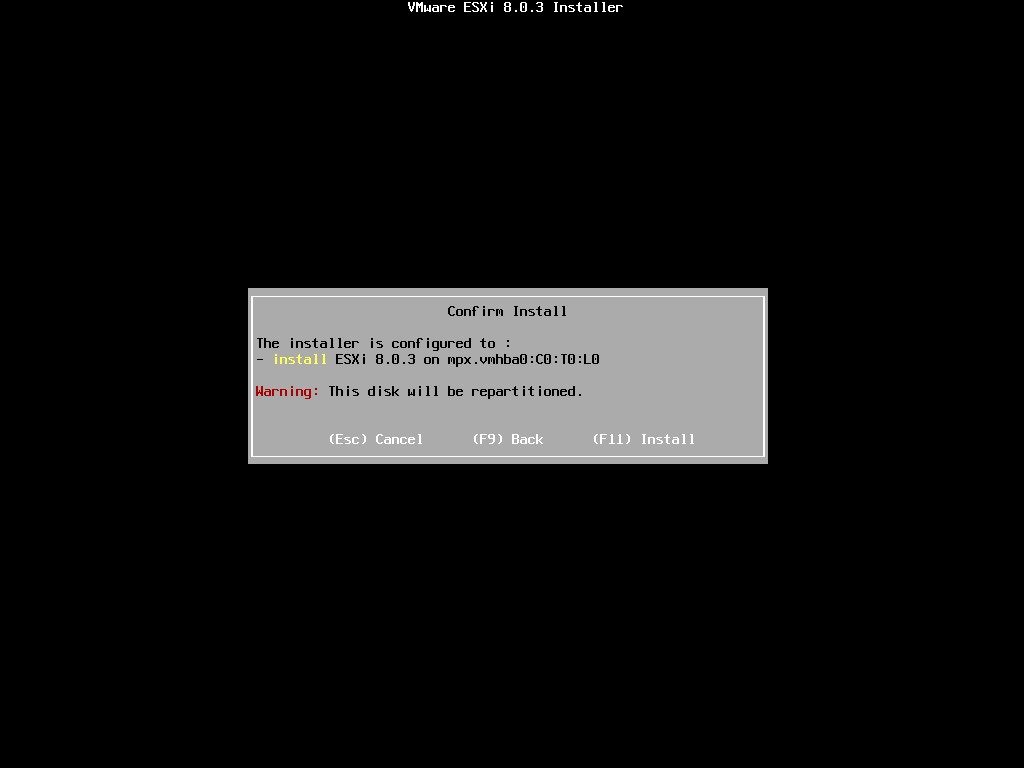
再次确认在指定磁盘中安装ESXi 8.0u3i,确认无误后按 (F11)Install 进行安装。
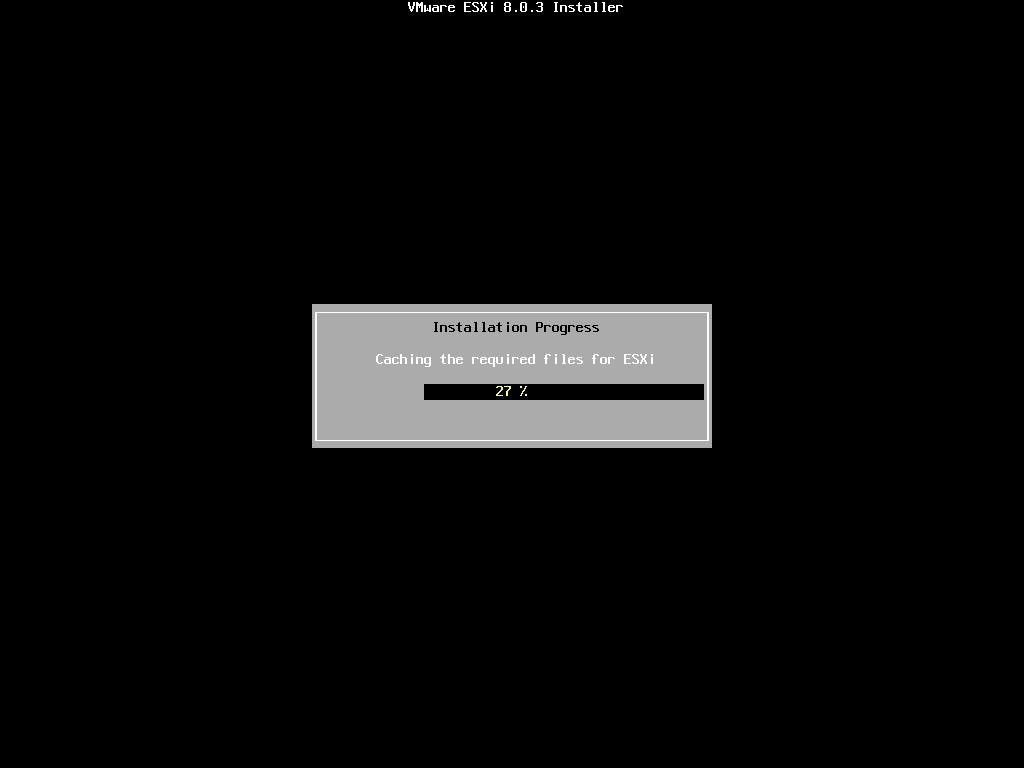
等待2-3分钟即可安装完成。
11、安装完成重启虚拟机
按 (Enter)Reboot 重启 ESXi 虚拟机
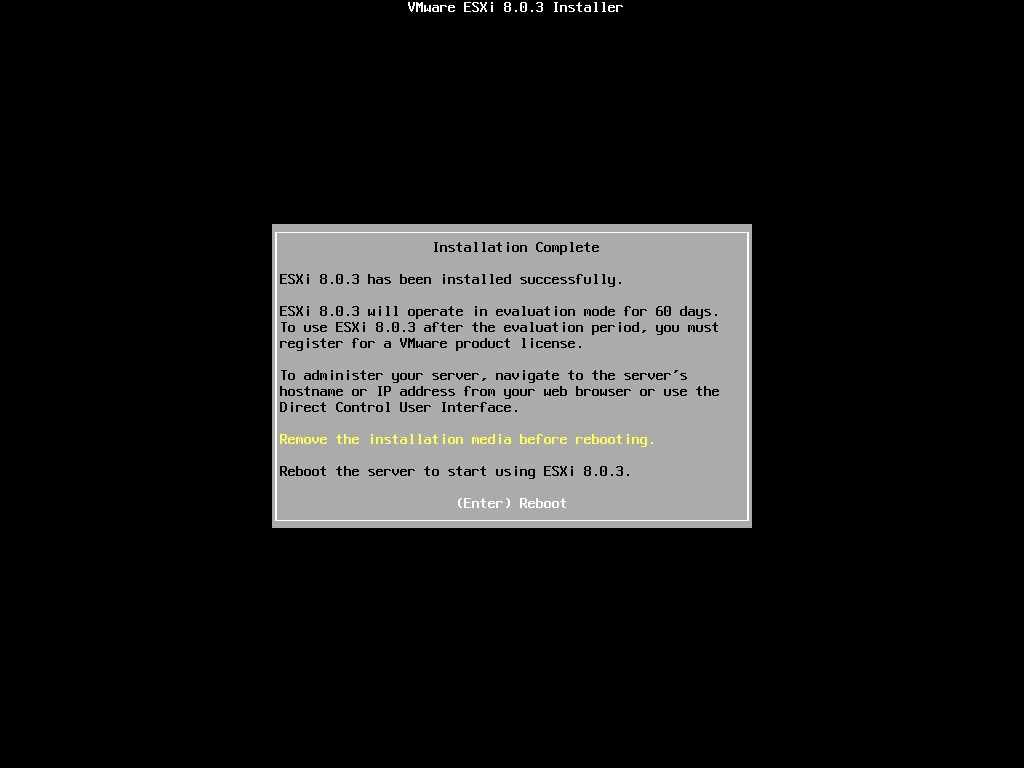
ESXi 8.0u3i虚拟机重启需要等待2-3分钟左右。
ESXi 8.0u3i系统初始化配置中。
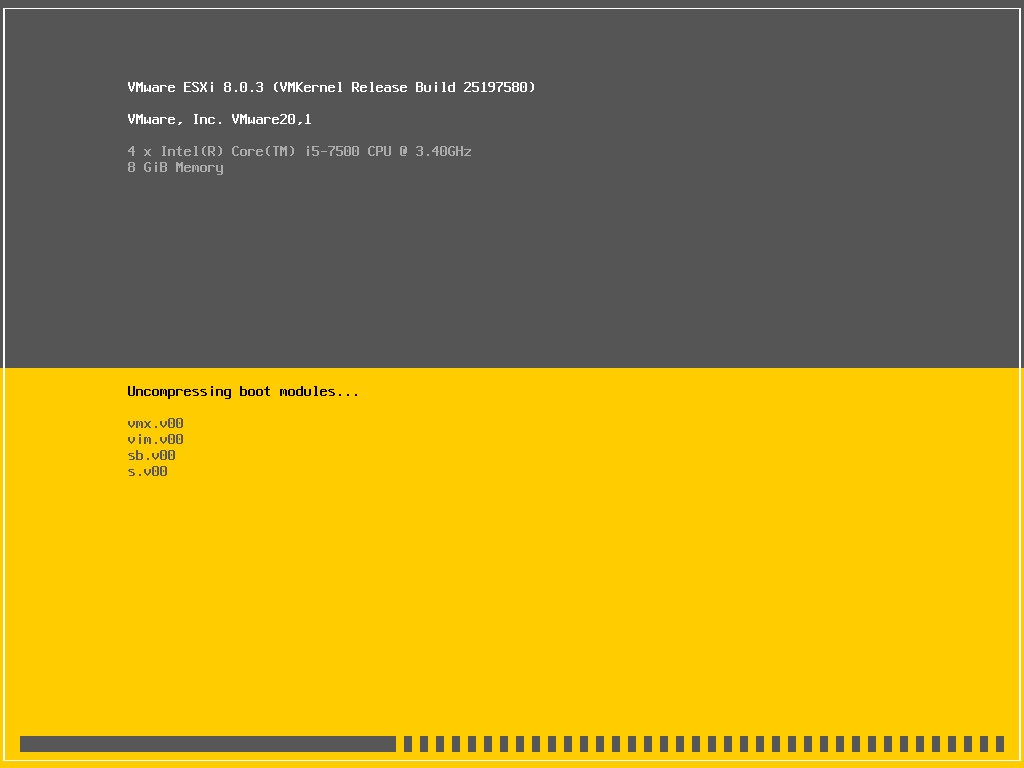
12、系统初始化完成
ESXi 8.0 系统重启完成后,由于我的环境中存在DHCP服务,因此ESXi管理地址能自动获取IP ,自动生成IPv6静态链路地址。
如果环境中没有DHCP服务,那么默认管理地址为0.0.0.0,自动生成IPv6静态链路地址。
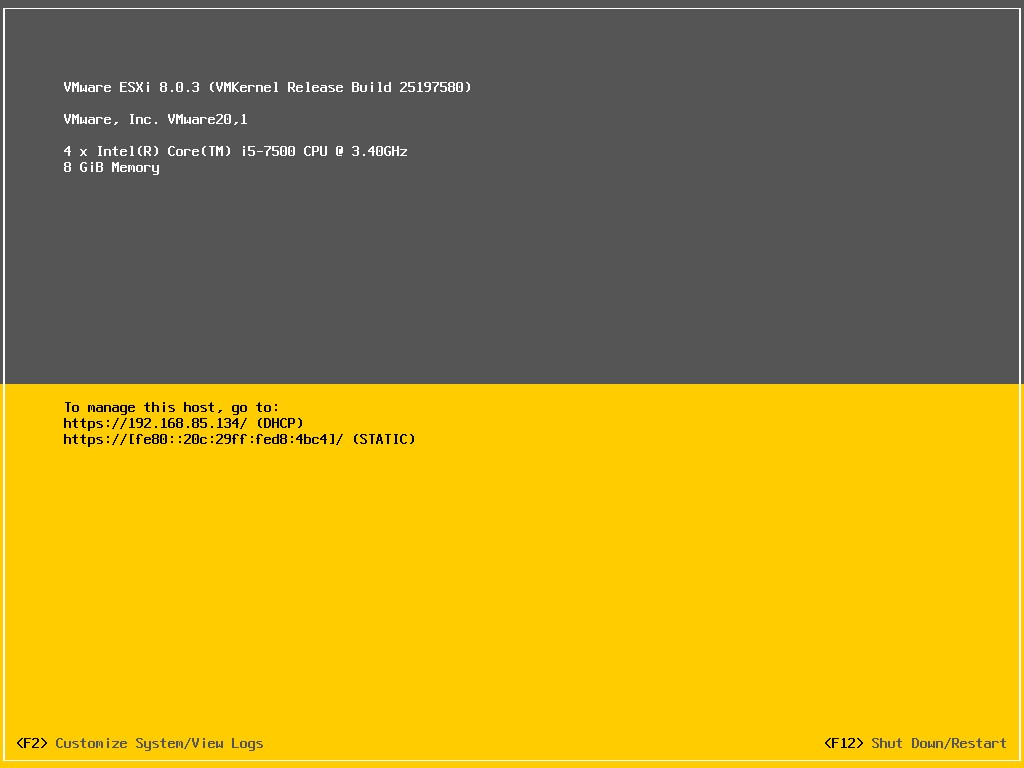
此时ESXi 8.0u3i系统安装完成。
13、验证
通过跳板机访问 ESXi Host Client。
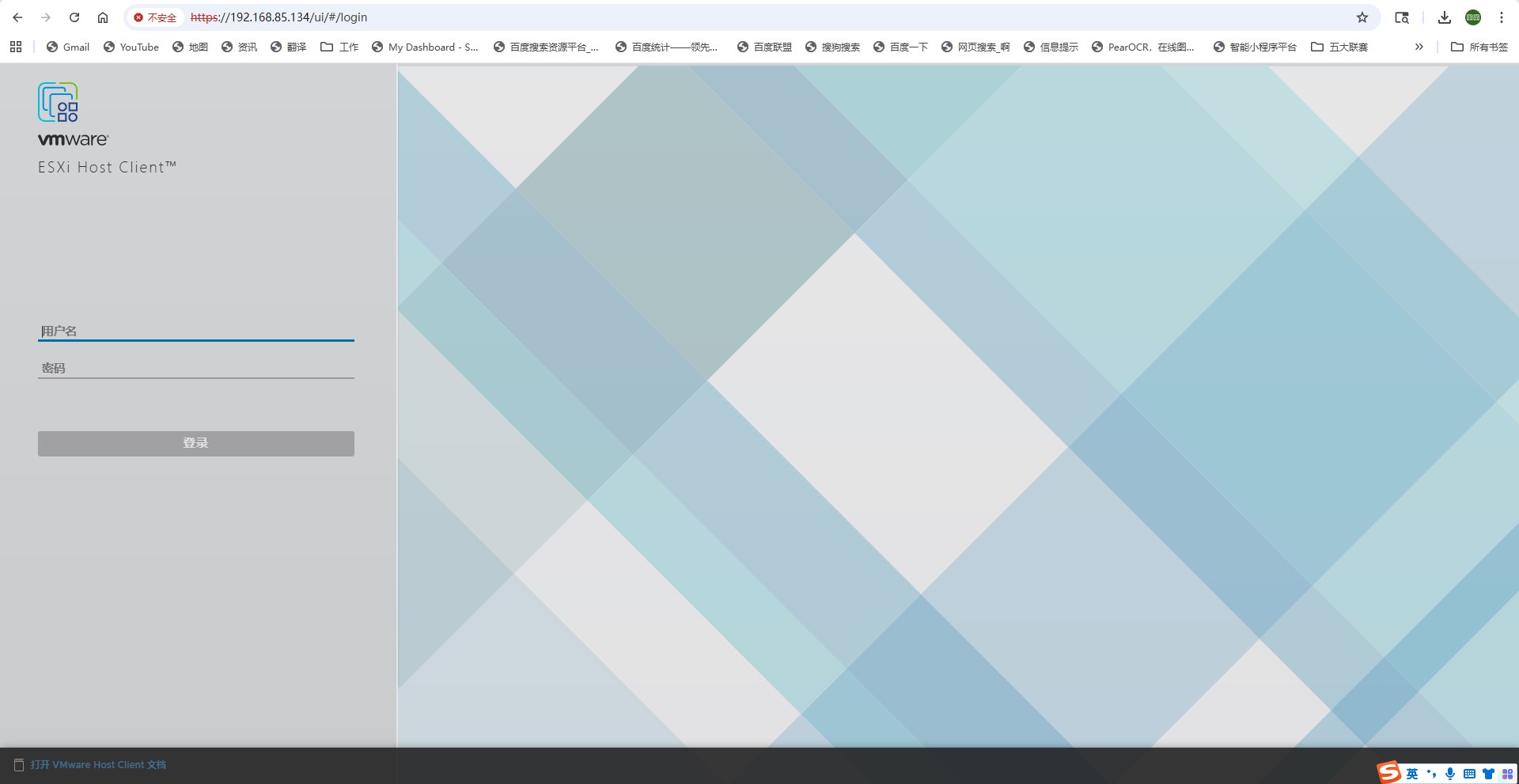
输入刚才安装的时候设置的英文+数字+符号的密码即可完成登录,账号是root。
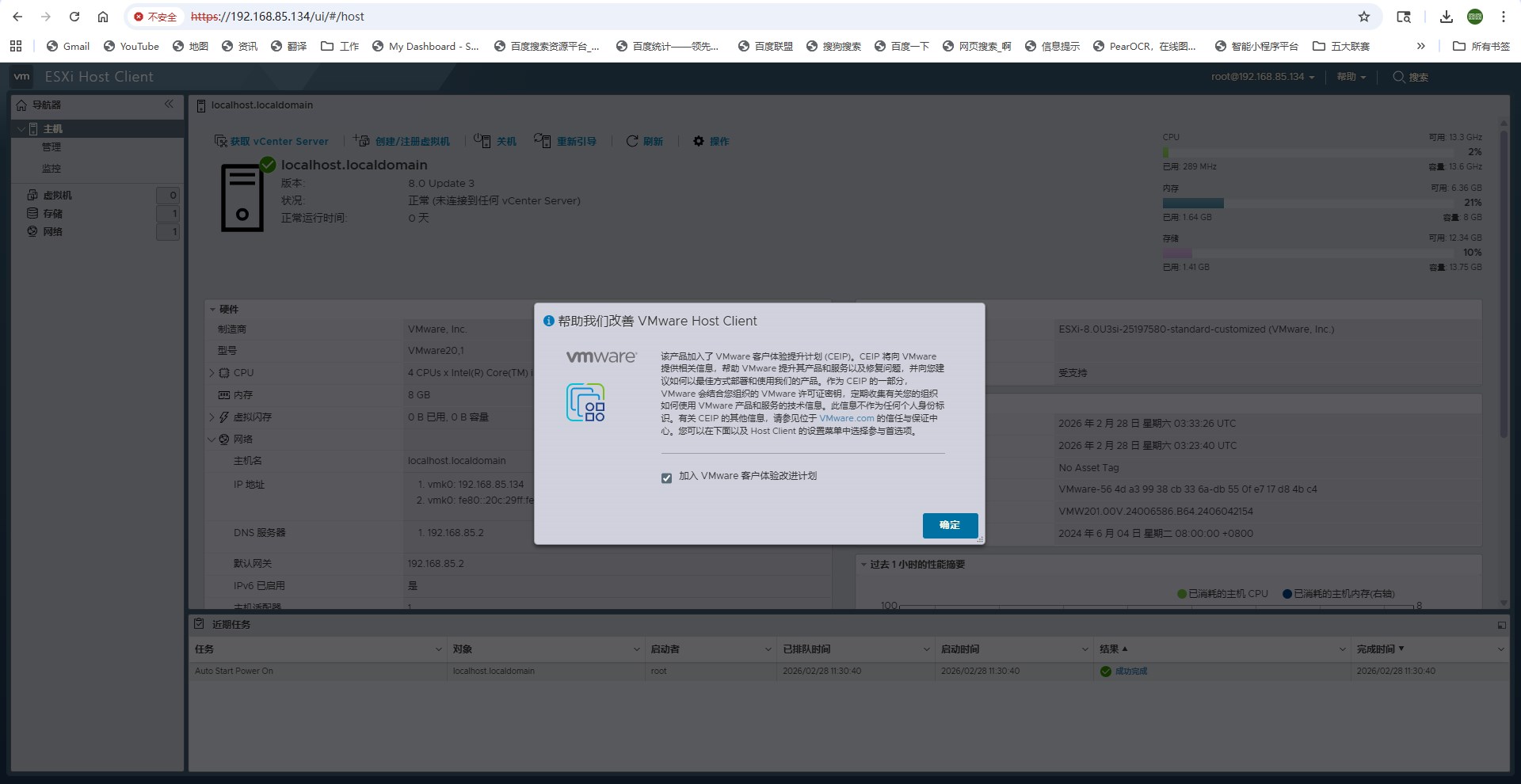
就这样简简单单的完成了。