一键登录 更安全快捷
获取验证码
密码登录
验证码登录
登录

 36
收藏
36
收藏
本文以免费版 ESXi 8.0 Update 3e 原版 ISO 为基础,讲解 Realtek 网卡 Fling 驱动的完整部署流程,解决安装无网卡、驱动不兼容问题,覆盖驱动注入、命令配置、开机自启与稳定性校验,适合家用主机与迷你主机快速搭建 ESXi 虚拟化环境,步骤清晰、实操性强。
创建包含额外驱动程序和软件包的自定义ESXi镜像的典型方法有两种:如果已部署vCenter Server,可以使用vSphere生命周期管理器(vLCM);或者使用不依赖vCenter Server的PowerCLI cmdlet来创建新镜像。
在使用PowerCLI的后一种选项中,用户必须提供ESXi基础镜像的引用,这可以通过使用博通的在线软件仓库(需要博通下载令牌)来提供,或者通过本地的ESXi离线捆绑包zip文件来提供。
正如你们中一些人这些年来可能已经注意到的,并非每一个ESXi版本(通常是补丁/更新)都会同时包含ISO和离线捆绑包这两种交付形式。如果您已有vCenter Server,您可以使用vLCM下载任何ESXi版本的ISO和/或离线捆绑包格式。
如果你只能获取到ESXi ISO,你还能利用一些自定义驱动程序吗?包括最近发布的适用于ESXi Fling的Realtek网络驱动程序。
答案是肯定的,我将使用Free ESXi 8.0 Update 3e ISO来演示这一过程,因为这种情况已经出现过几次了。
注意: 以下提议的解决方案仅应在您无法访问vCenter Server或ESXi离线捆绑包时作为最后的手段使用。该解决方案也并非专门针对免费的ESXi ISO,而应适用于其他使用ISO格式的已发布版本。
步骤1 - 作为注册用户(免费),从博通支持门户下载免费的ESXi 8.0 Update 3e ISO和适用于ESXi Fling的瑞昱网络驱动程序。
步骤2 - 提取下载的Realtek ESXi网络驱动程序,它是一个标准的zip文件。
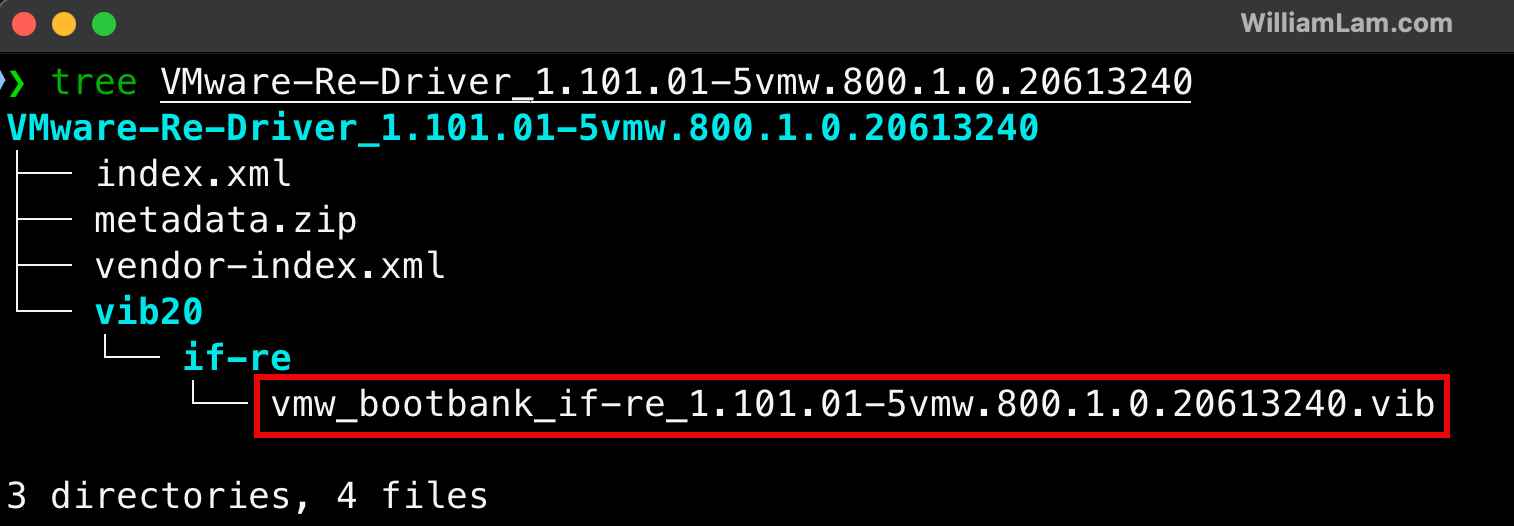
接下来,我们需要使用ar(归档)工具提取位于vib20/if-re目录中的适用于ESXi VIB的瑞昱网络驱动程序,该工具可在macOS或基于Linux的系统上找到。
ar -x vmw_bootbank_if-re_1.101.01-5vmw.800.1.0.20613240.vib

将ifre文件复制出来,因为这是我们从驱动程序中唯一需要的东西。继续操作并将其重命名为ifre.v00。
步骤3 - 使用下载的ESXi ISO创建可引导的ESXi安装程序。我假设您使用USB设备作为引导介质。
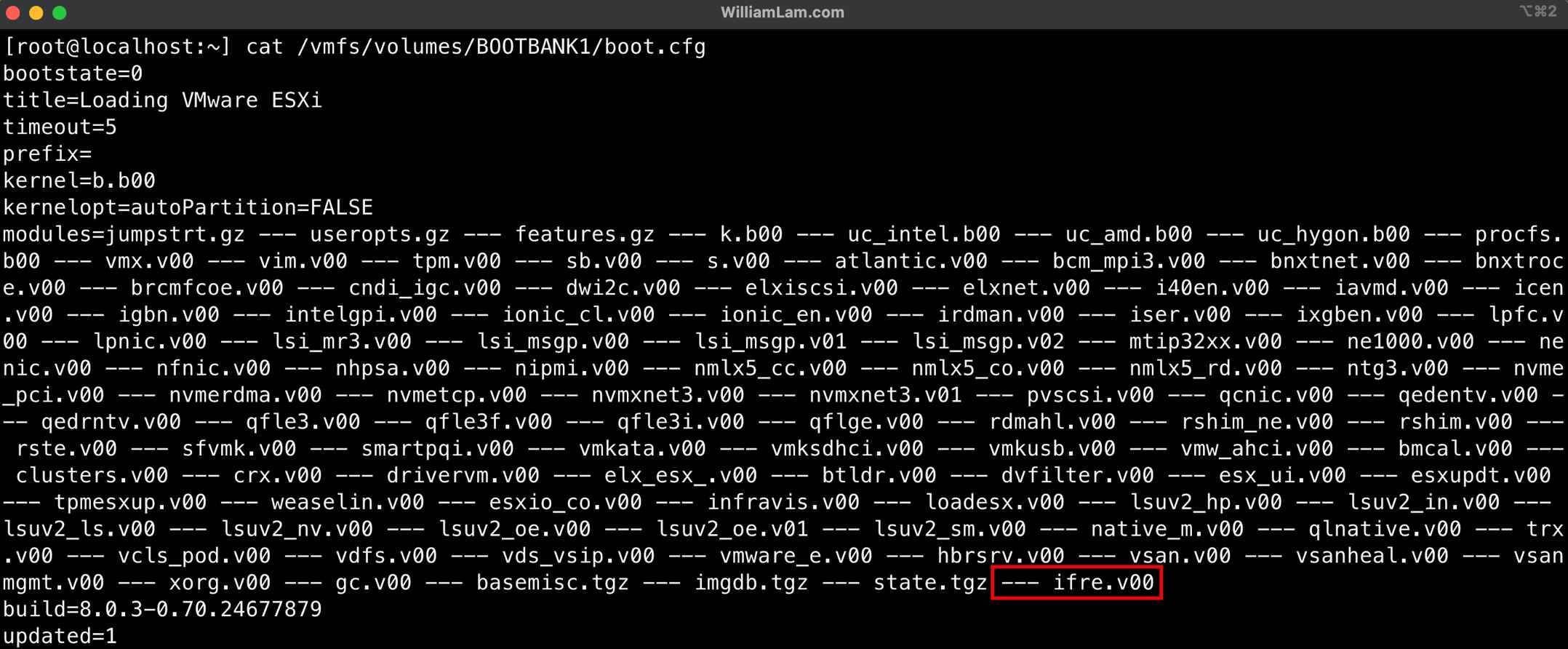
创建安装程序后,将ifre.v00复制到USB设备的根目录,然后编辑EFI\boot.cfg配置文件,并添加ifre.v00模块,使其能自动加载,如下例所示。
bootstate=0
title=Loading ESXi installer
timeout=5
prefix=
kernel=b.b00
kernelopt=runweasel
modules=jumpstrt.gz --- useropts.gz --- features.gz --- k.b00 ---
uc_intel.b00 --- uc_amd.b00 --- uc_hygon.b00 --- procfs.b00 --- vmx.v00 ---
vim.v00 --- tpm.v00 --- sb.v00 --- s.v00 --- atlantic.v00 --- bcm_mpi3.v00 ---
bnxtnet.v00 --- bnxtroce.v00 --- brcmfcoe.v00 --- cndi_igc.v00 --- dwi2c.v00 ---
elxiscsi.v00 --- elxnet.v00 --- i40en.v00 --- iavmd.v00 --- icen.v00 ---
igbn.v00 --- intelgpi.v00 --- ionic_cl.v00 --- ionic_en.v00 --- irdman.v00 ---
iser.v00 --- ixgben.v00 --- lpfc.v00 --- lpnic.v00 --- lsi_mr3.v00 ---
lsi_msgp.v00 --- lsi_msgp.v01 --- lsi_msgp.v02 --- mtip32xx.v00 --- ne1000.v00
--- nenic.v00 --- nfnic.v00 --- nhpsa.v00 --- nipmi.v00 --- nmlx5_cc.v00 ---
nmlx5_co.v00 --- nmlx5_rd.v00 --- ntg3.v00 --- nvme_pci.v00 --- nvmerdma.v00 ---
nvmetcp.v00 --- nvmxnet3.v00 --- nvmxnet3.v01 --- pvscsi.v00 --- qcnic.v00 ---
qedentv.v00 --- qedrntv.v00 --- qfle3.v00 --- qfle3f.v00 --- qfle3i.v00 ---
qflge.v00 --- rdmahl.v00 --- rshim_ne.v00 --- rshim.v00 --- rste.v00 ---
sfvmk.v00 --- smartpqi.v00 --- vmkata.v00 --- vmksdhci.v00 --- vmkusb.v00 ---
vmw_ahci.v00 --- bmcal.v00 --- checkup.v00 --- clusters.v00 --- crx.v00 ---
drivervm.v00 --- elx_esx_.v00 --- btldr.v00 --- dvfilter.v00 --- esx_ui.v00 ---
esxupdt.v00 --- tpmesxup.v00 --- weaselin.v00 --- esxio_co.v00 --- infravis.v00
--- loadesx.v00 --- lsuv2_hp.v00 --- lsuv2_in.v00 --- lsuv2_ls.v00 ---
lsuv2_nv.v00 --- lsuv2_oe.v00 --- lsuv2_oe.v01 --- lsuv2_sm.v00 --- native_m.v00
--- qlnative.v00 --- testesxc.v00 --- trx.v00 --- vcls_pod.v00 --- vdfs.v00 ---
vds_vsip.v00 --- vmware_e.v00 --- hbrsrv.v00 --- vsan.v00 --- vsanheal.v00 ---
vsanmgmt.v00 --- tools.t00 --- devmode.v00 --- xorg.v00 --- gc.v00 --- imgdb.tgz
--- basemisc.tgz --- resvibs.tgz --- esxiodpt.tgz --- imgpayld.tgz ---
ifre.v00
build=8.0.3-0.70.24674464
updated=0
步骤4 - 现在您已准备好安装ESXi,插入USB设备并开启硬件电源。您现在应该会看到ESXi的Realtek网络驱动程序已自动加载,网络现已正常工作,如下图所示,图中使用的是2022年赠送的vExpert Maxtang NUC。

注意: 假设您将在系统的本地SSD设备上安装ESXi。如果您决定将ESXi安装到提供ESXi安装程序的USB设备上,则需要通过拔下USB设备并使用本地桌面,在该USB设备上手动执行步骤5-6。
步骤5 - 完成安装后,不要重启ESXi主机。
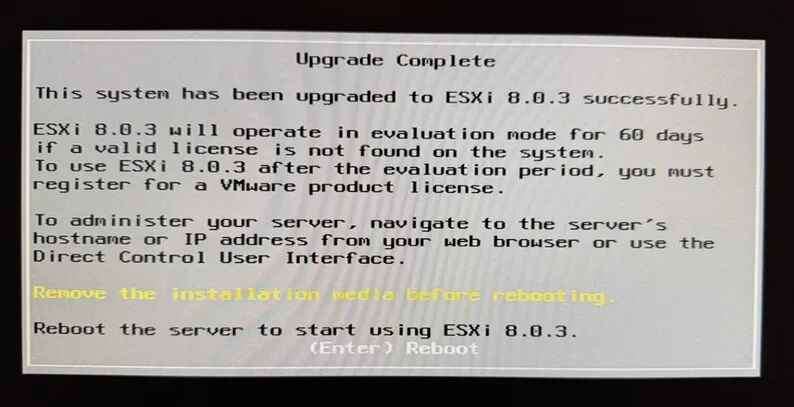
你需要访问ESXi控制台(ALT+F1),你可以启用SSH以远程执行接下来的一系列步骤,或者也可以直接在控制台上运行这些命令。
我们需要将ifre.v00驱动程序从安装设备复制到已安装的启动分区。
cp /tardisks/ifre.v00 /vmfs/volumes/BOOTBANK1/ifre.v00
cp /tardisks/ifre.v00 /vmfs/volumes/BOOTBANK2/ifre.v00

最后,我们需要编辑/vmfs/volumes/BOOTBANK1/boot.cfg和/vmfs/volumes/BOOTBANK2/boot.cfg,并像最初在步骤3中所做的那样添加ifre.v00模块。