一键登录 更安全快捷
获取验证码
密码登录
验证码登录
登录

 0
收藏
0
收藏
最近很多小伙伴不知道这个ESXi 6.0怎么部署安装,其实很简单的,下面给大家带来详细的部署教程步骤了,感兴趣的一起看看详情。
先下载好相关的镜像文件,最好是下载集成了驱动版本的,也要和你自己的CPU和网卡等型号对上,要不下载了也无法安装哦。
集成驱动镜像文章下载地址:

然后准备一个U盘,把下载好的资源刻录到U盘里面,这个刻录不会的可以看看详细的教程【刻录教程】
插入U盘后选择ESXi6.0文件即可。
然后下面是详细的部署教程:
1、进入安装程序
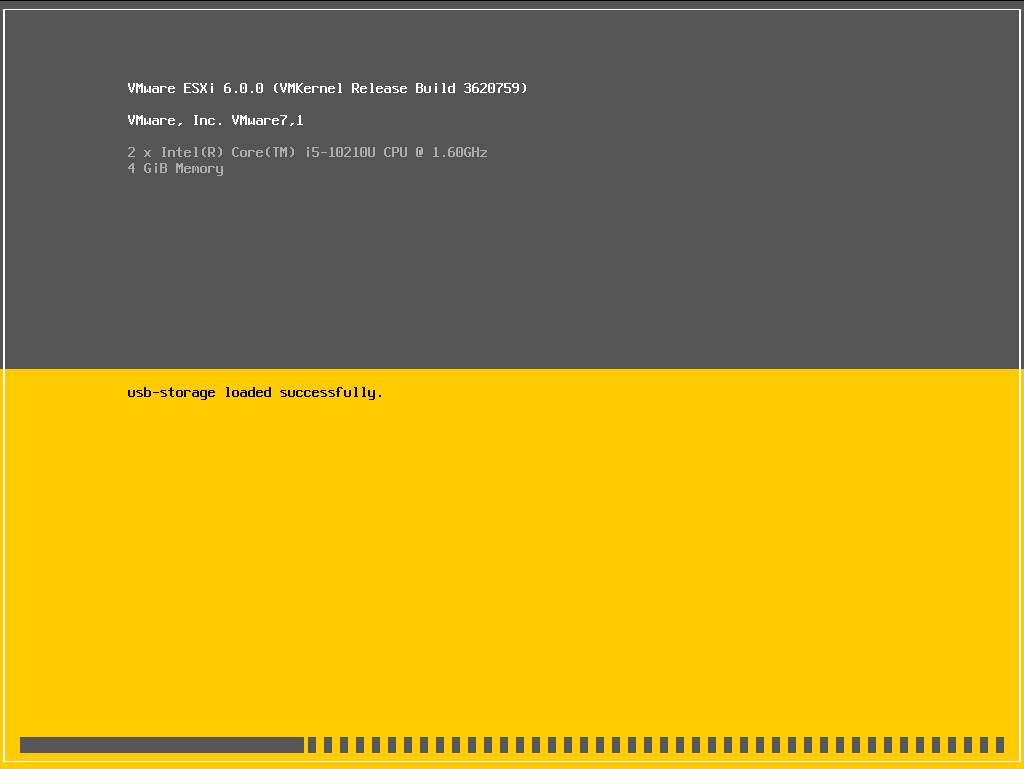
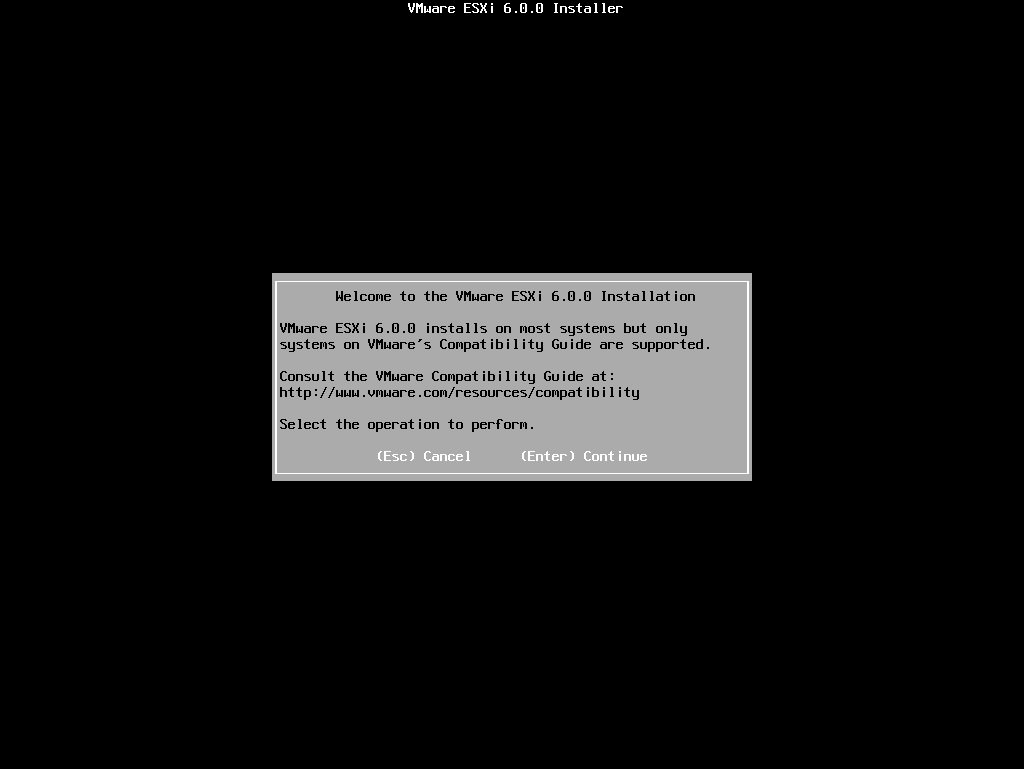
2、进入欢迎界面,按回车键继续。
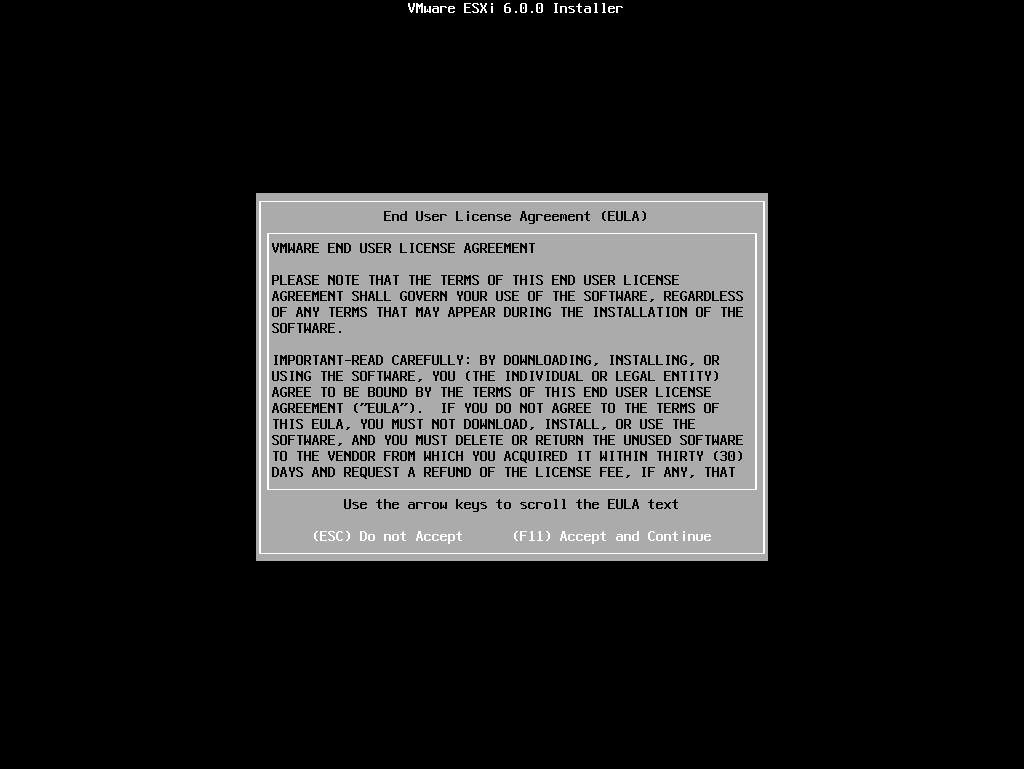
3、按“F11”接受授权协议。
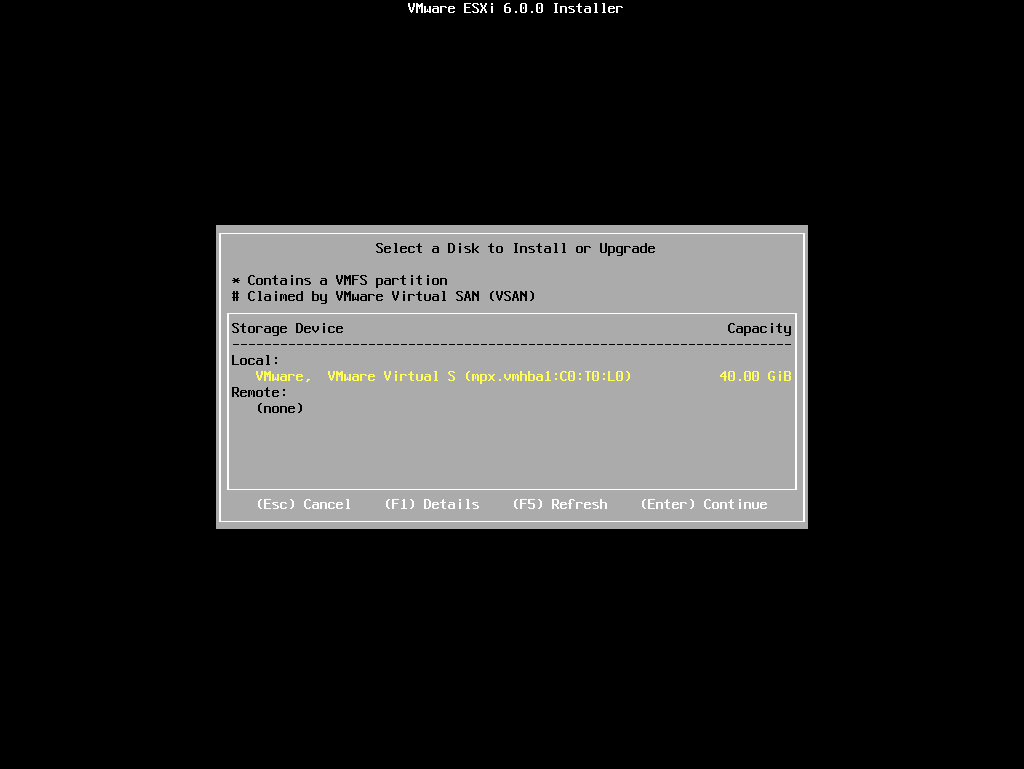
4、选择安装位置,ESXI安装器自动检测到本地硬盘,按回车键选择在该盘上安装。
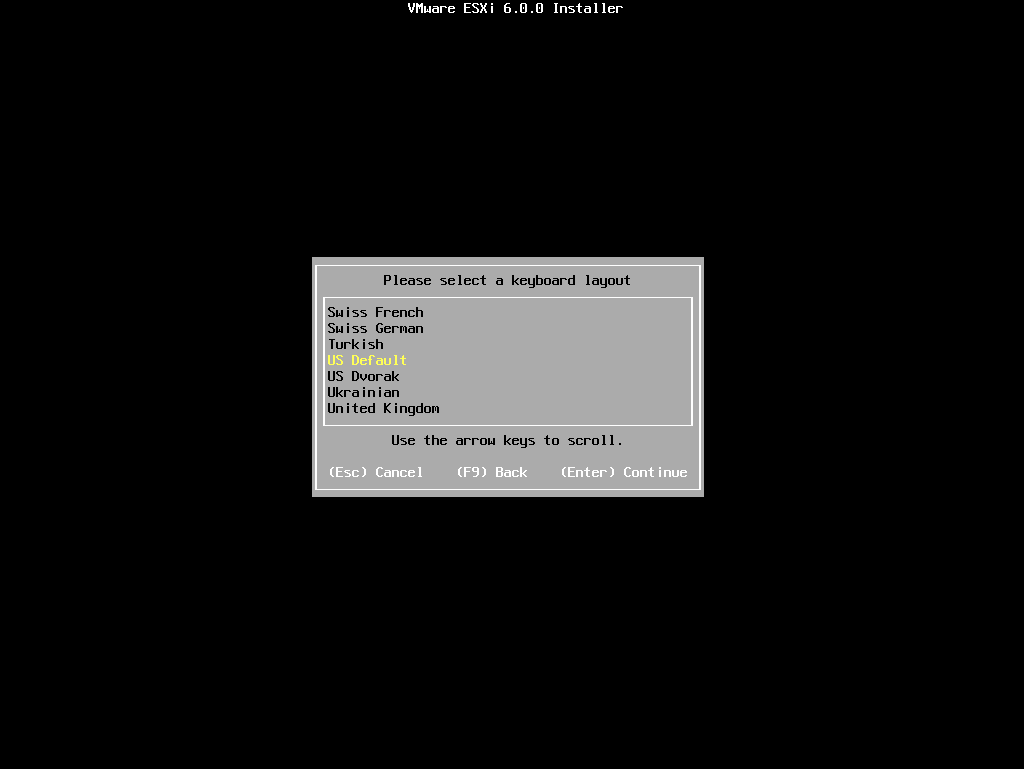
5、选择键盘布局,这里选择默认的“US Default”。按回车键继续。
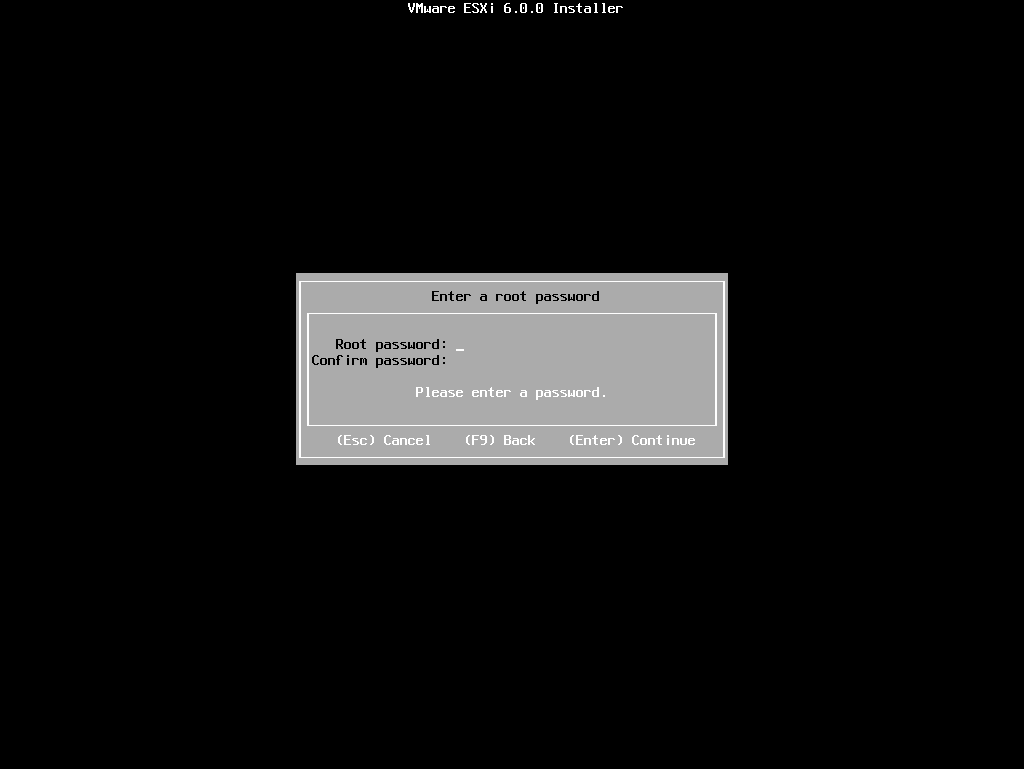
6、输入“root”账号的密码,按回车键继续。
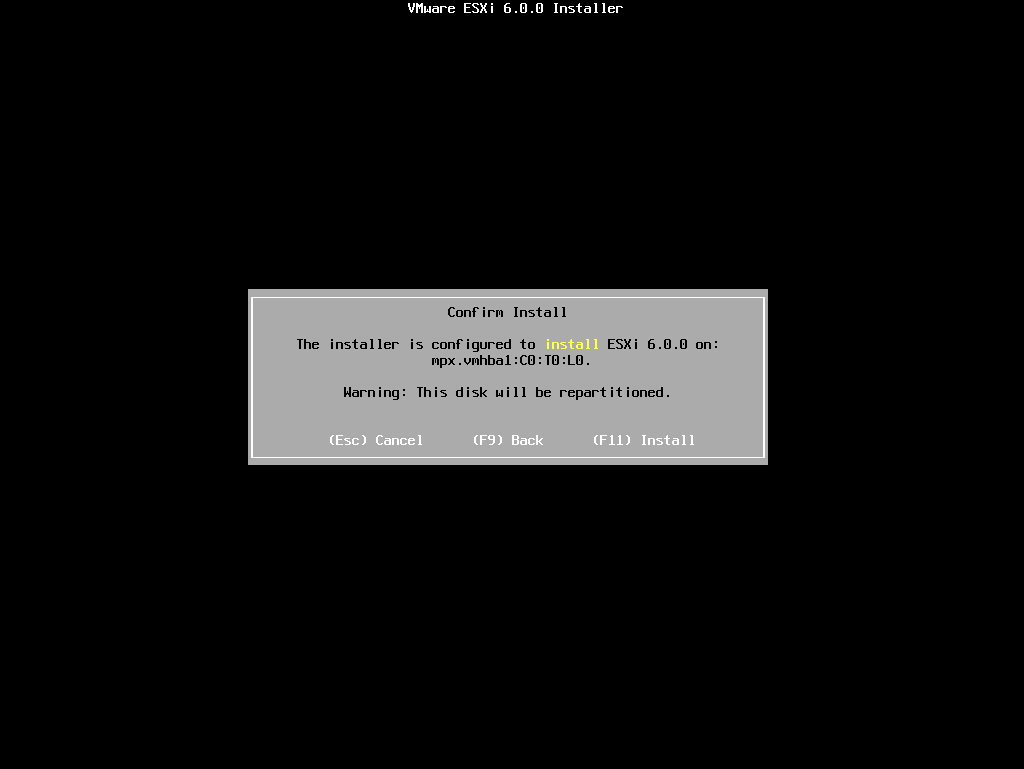
7、确认安装选项,按“F11”键开始安装。
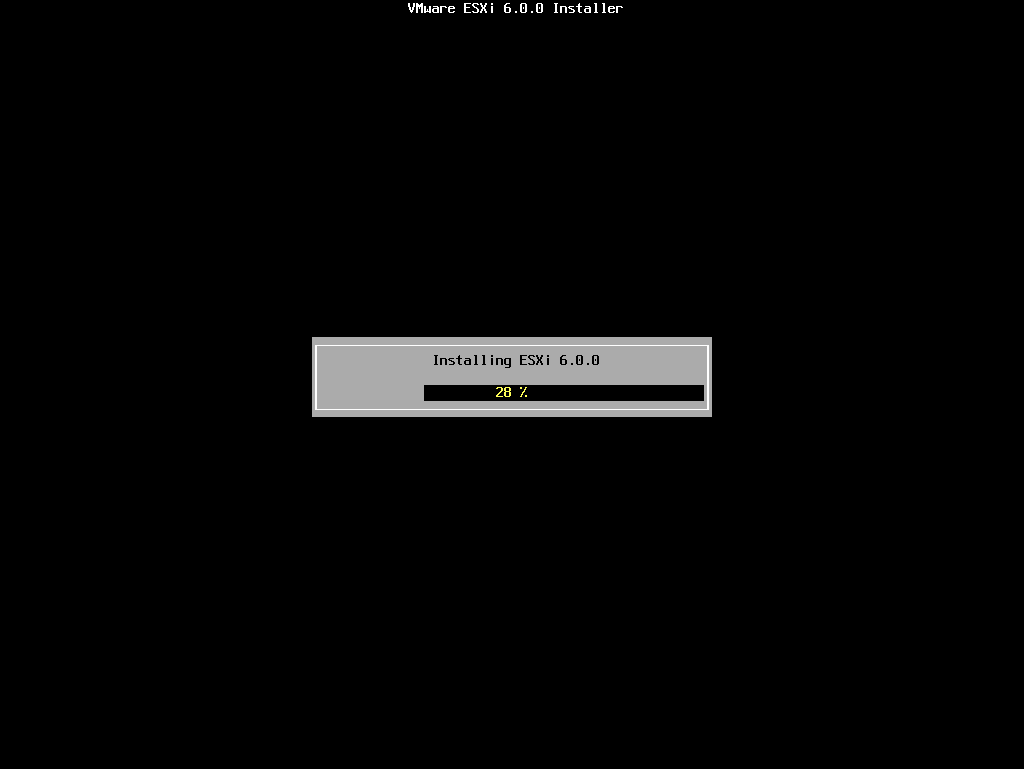
8、安装开始。
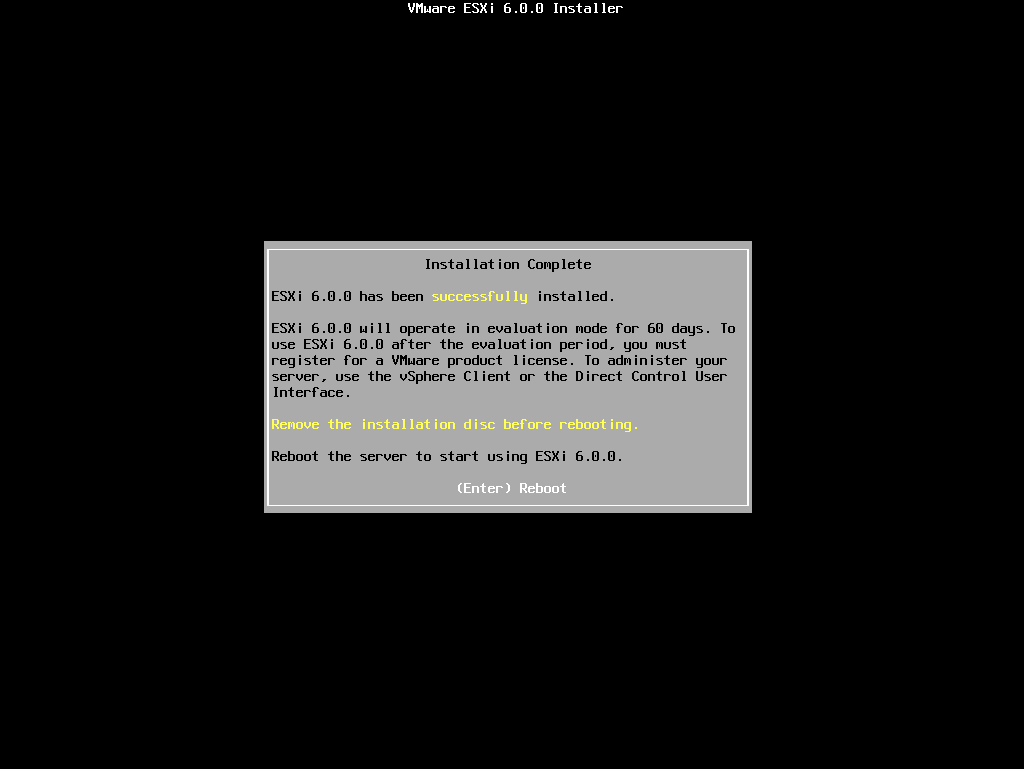
9、出现下图所示界面,说明安装完成,按回车键重新启动。
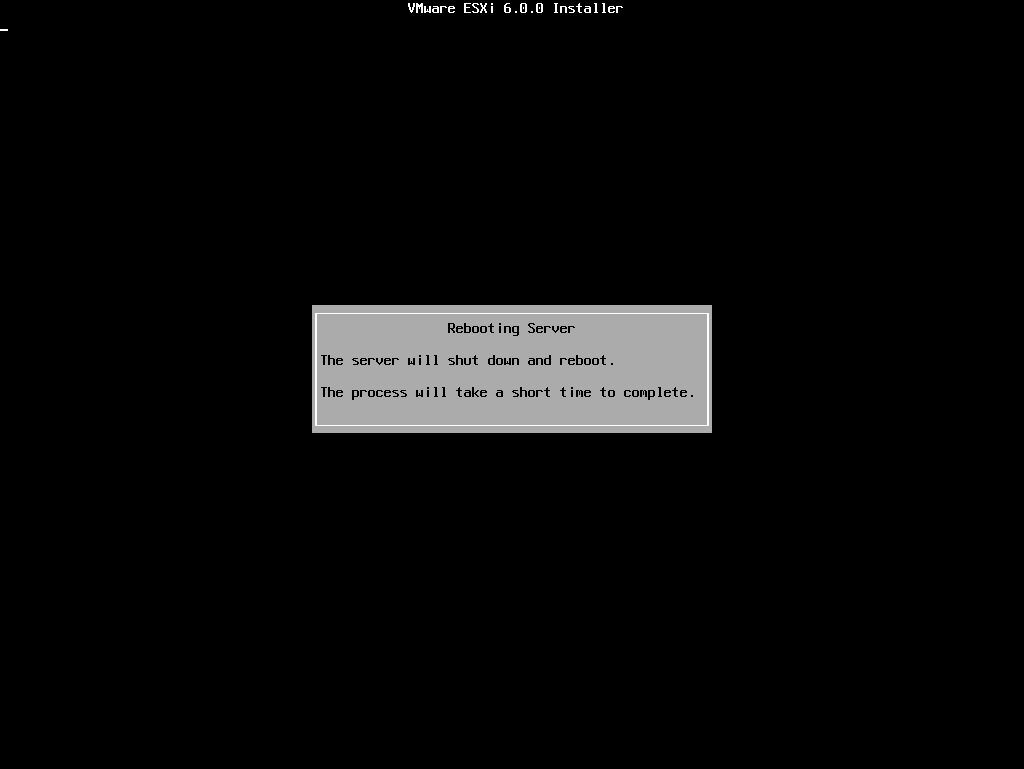
10、正在重启
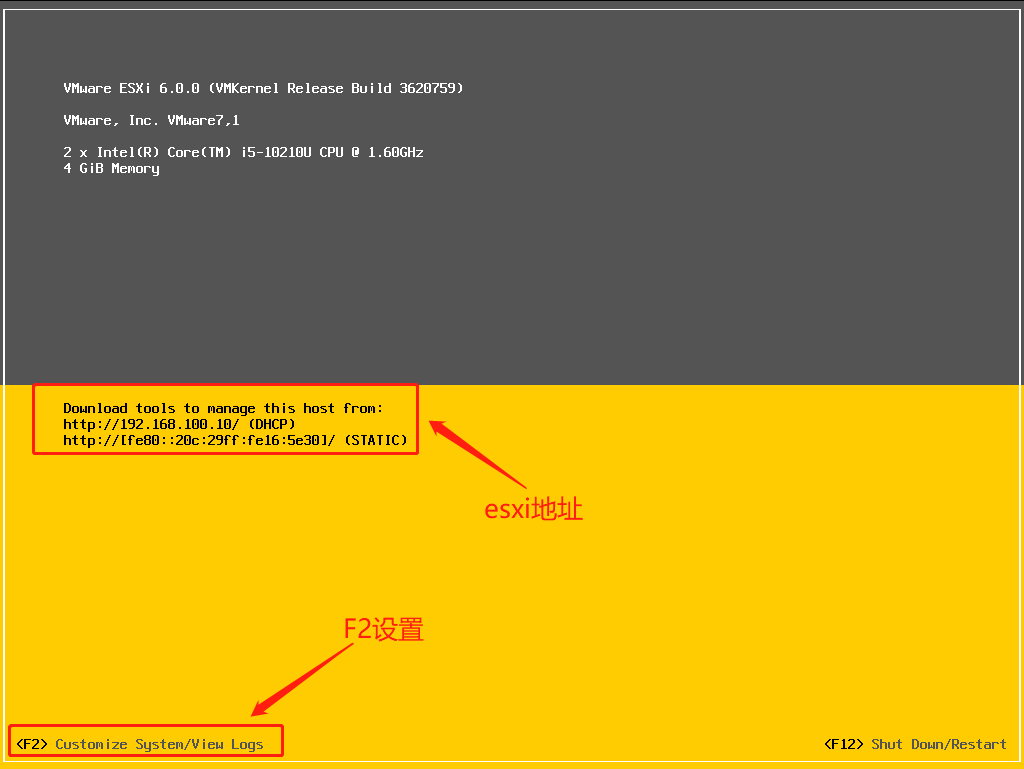
11、VMware ESXI成功启动后,显示其控制台,如下图所示。
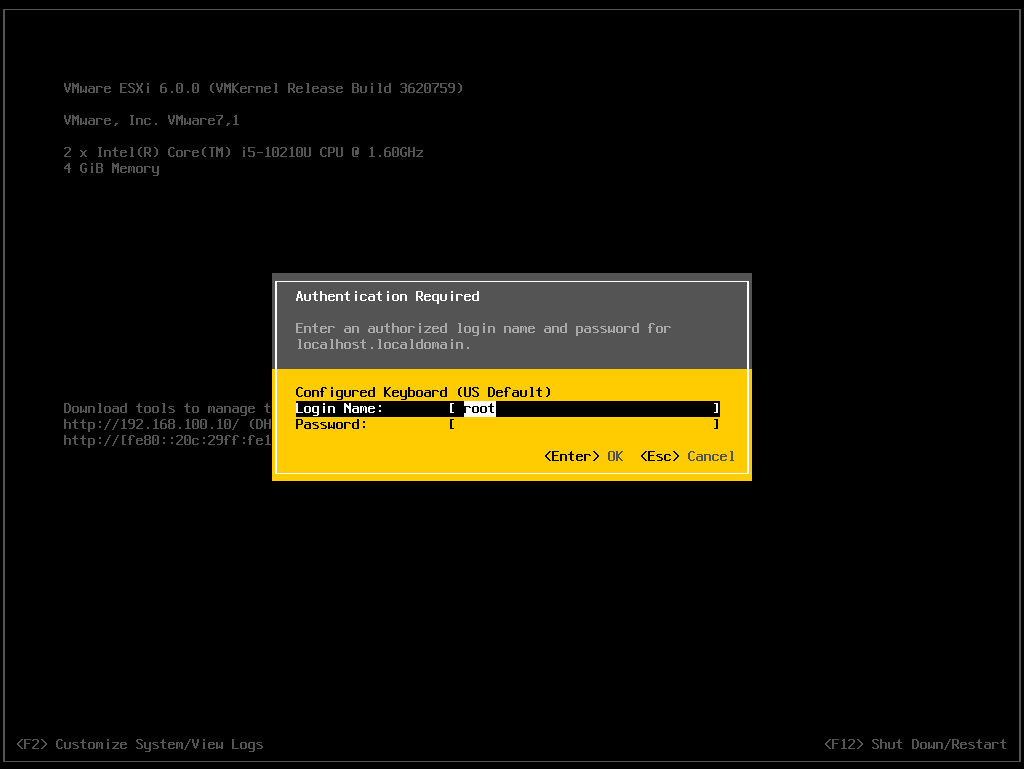
12、进入系统定制界面,按“F2”进入定制界面,输入正确的root密码,配置各项设置。
13、为VMware ESXi配置IP地址。进入“Configure Management Network”选项回车。如下图所示
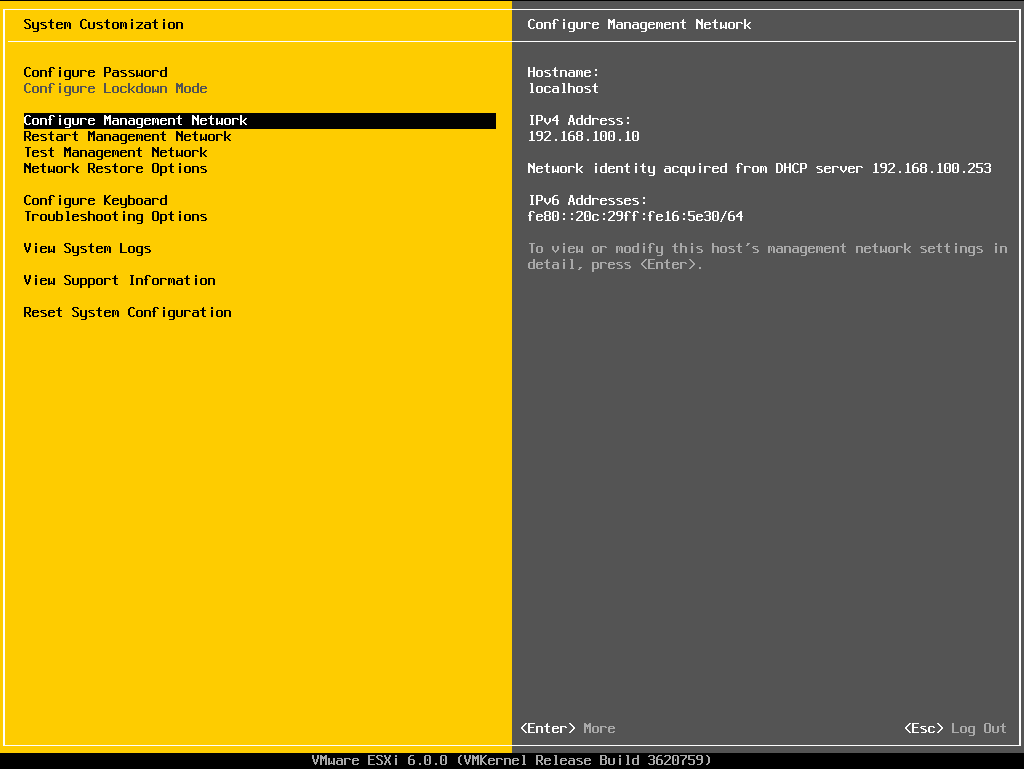
14、进入“Configure Management Network”选项后,选择“IPV4 Configurat ion”选项配置相应IP地址。如下图所示
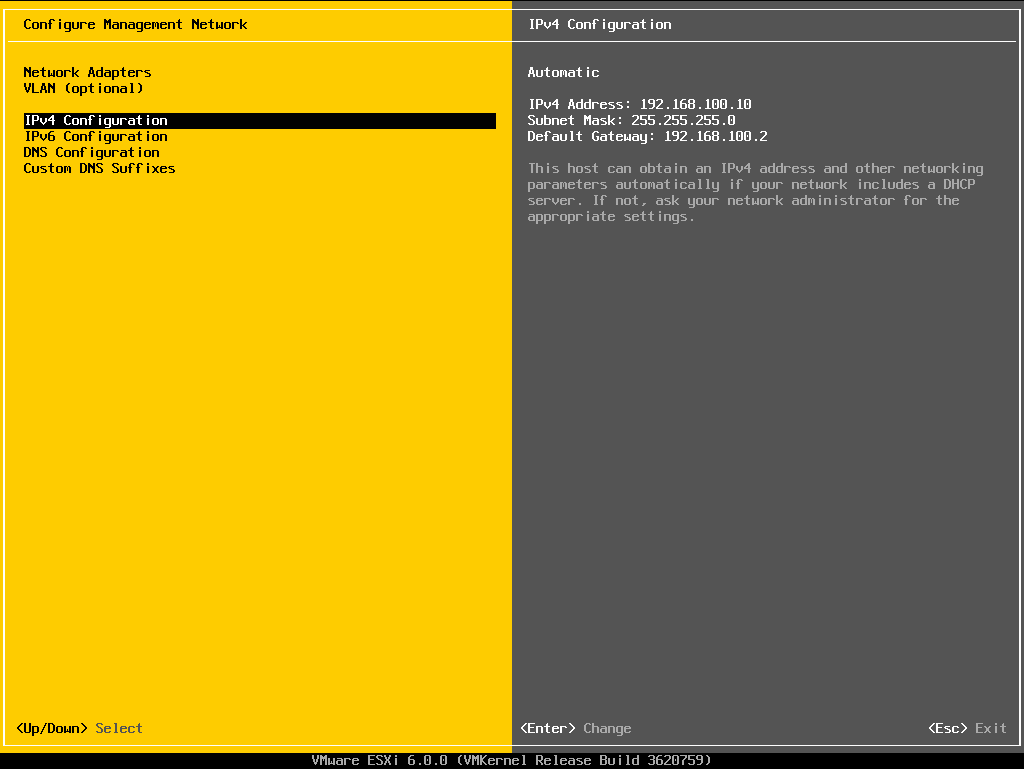
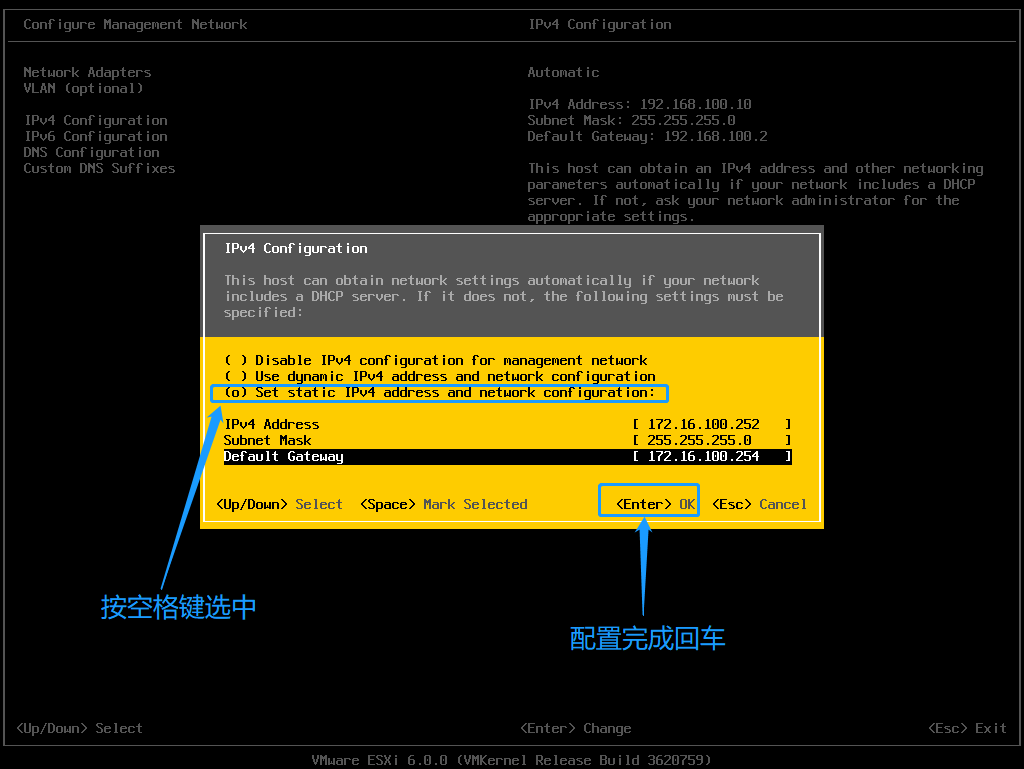
15、移动至第三项按空格键选中即可开始配置VMware ESXi的IP地址,配置完成后按回车键确认配置。如下图所示
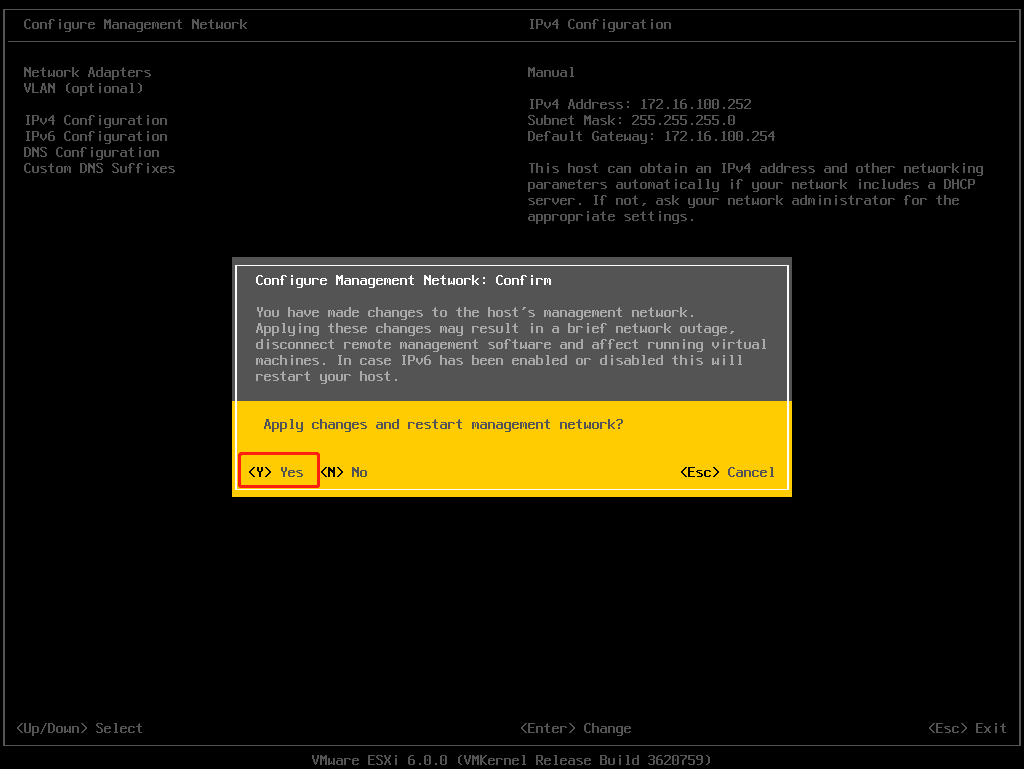
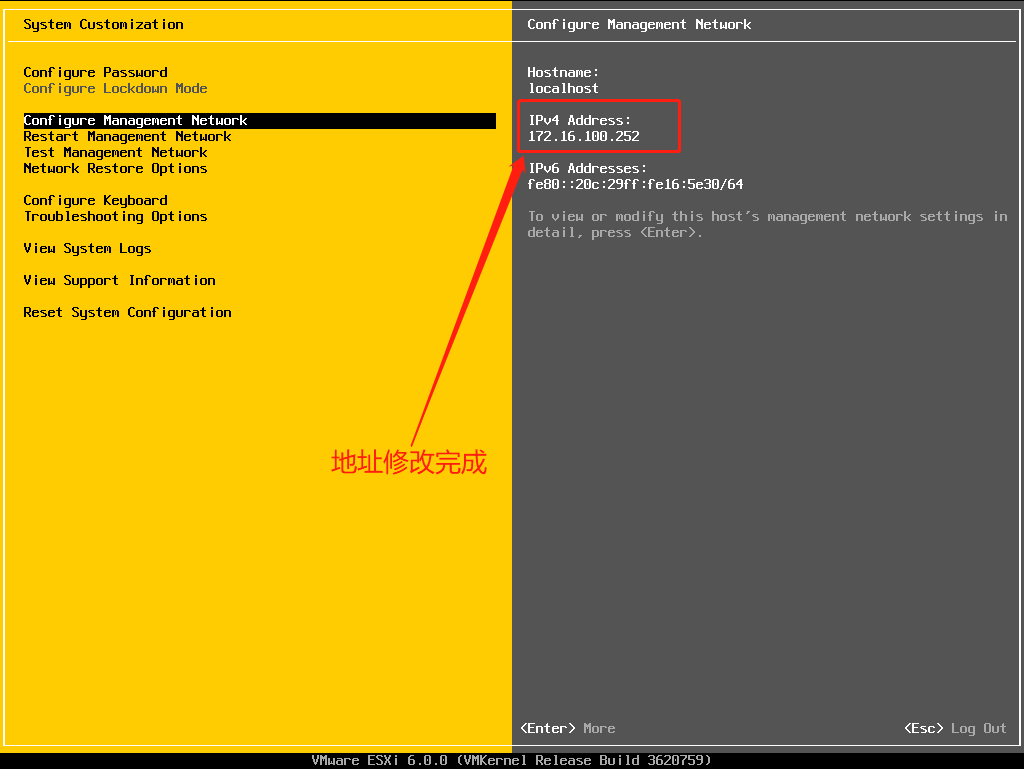
16、配置完成IP地址后返回会显示是否保存当前设置,按“Y”键确认保存。保存后可看到IP地址已经更改。如下图所示
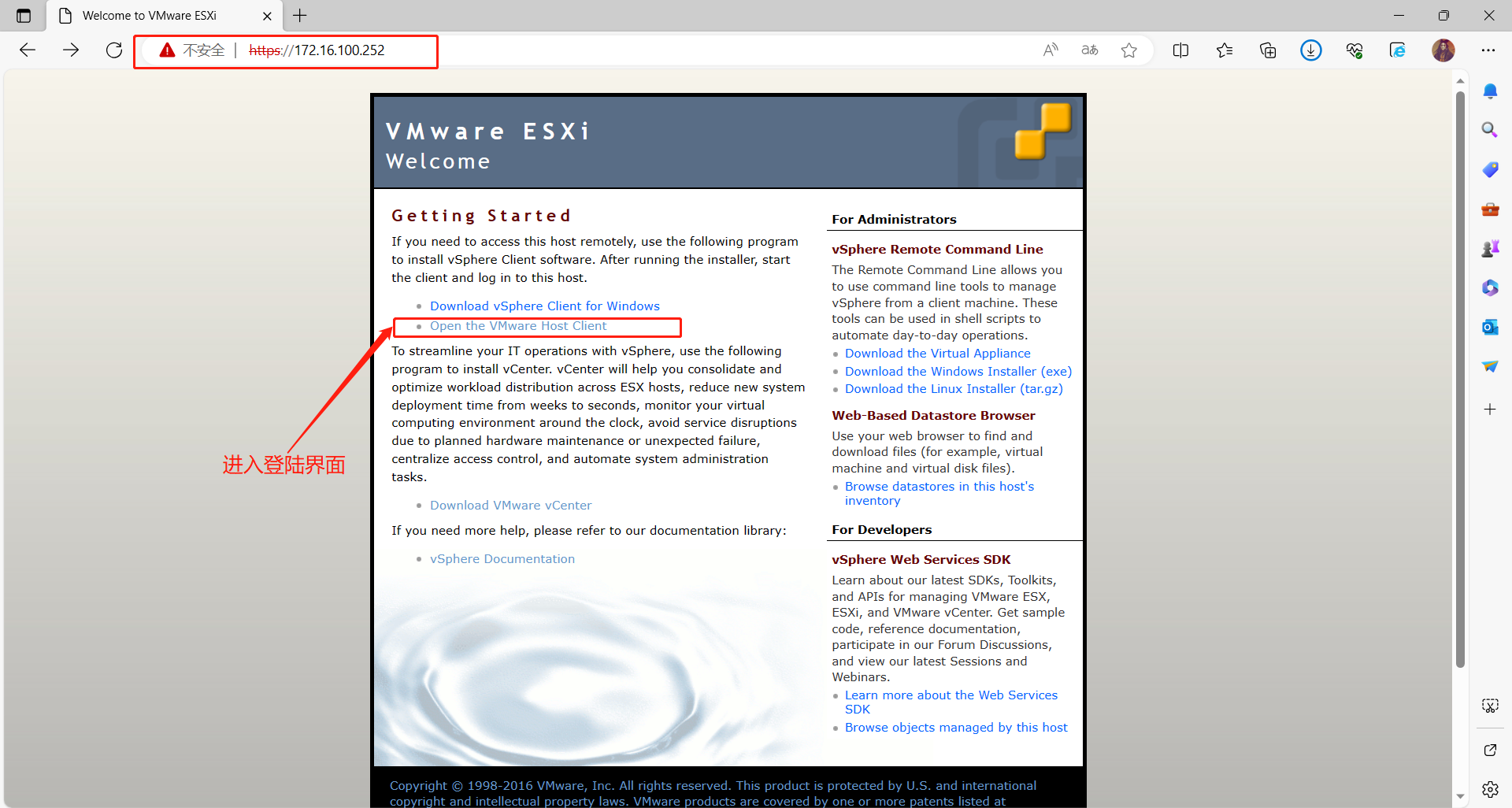
17、通过WEB页面访问VMware ESXi,打开电脑浏览器,输入设备IP地址“https://x.x.x.x”回车即可访问WEB页面。选择“Open the VMware Host Client”选项进入WEB登陆界面。如下图所示
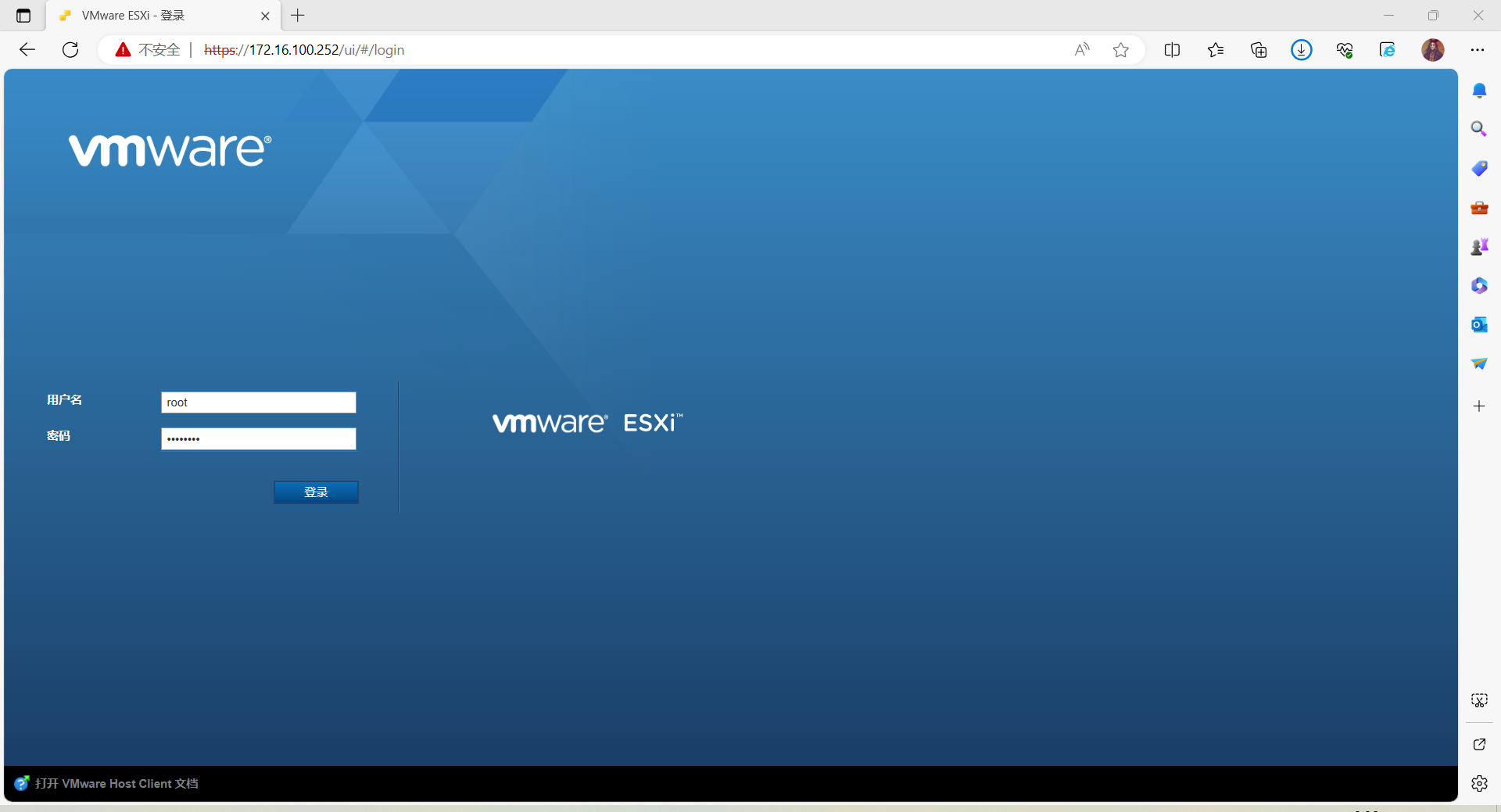
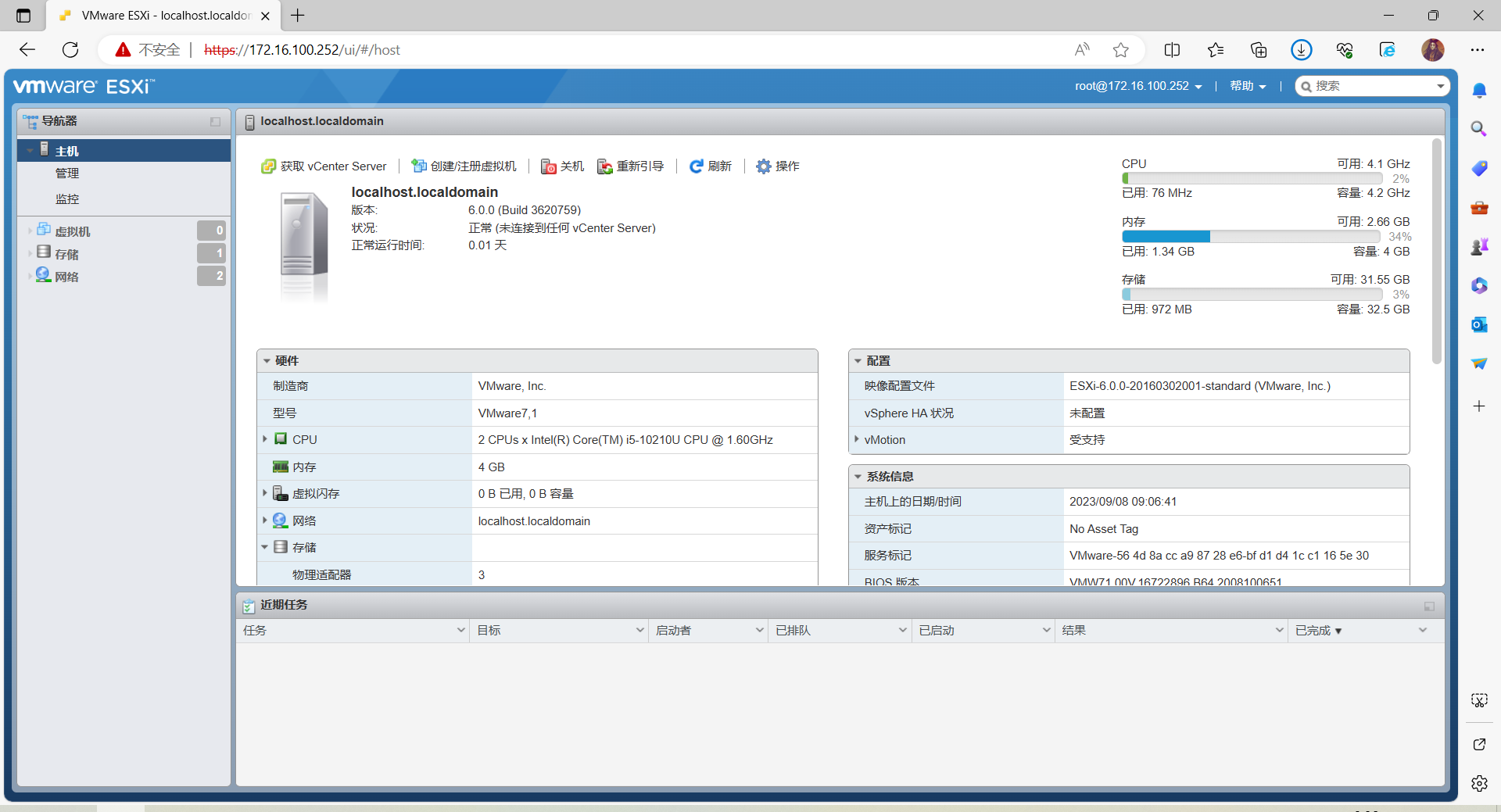
18、登陆成功显示如下界面。
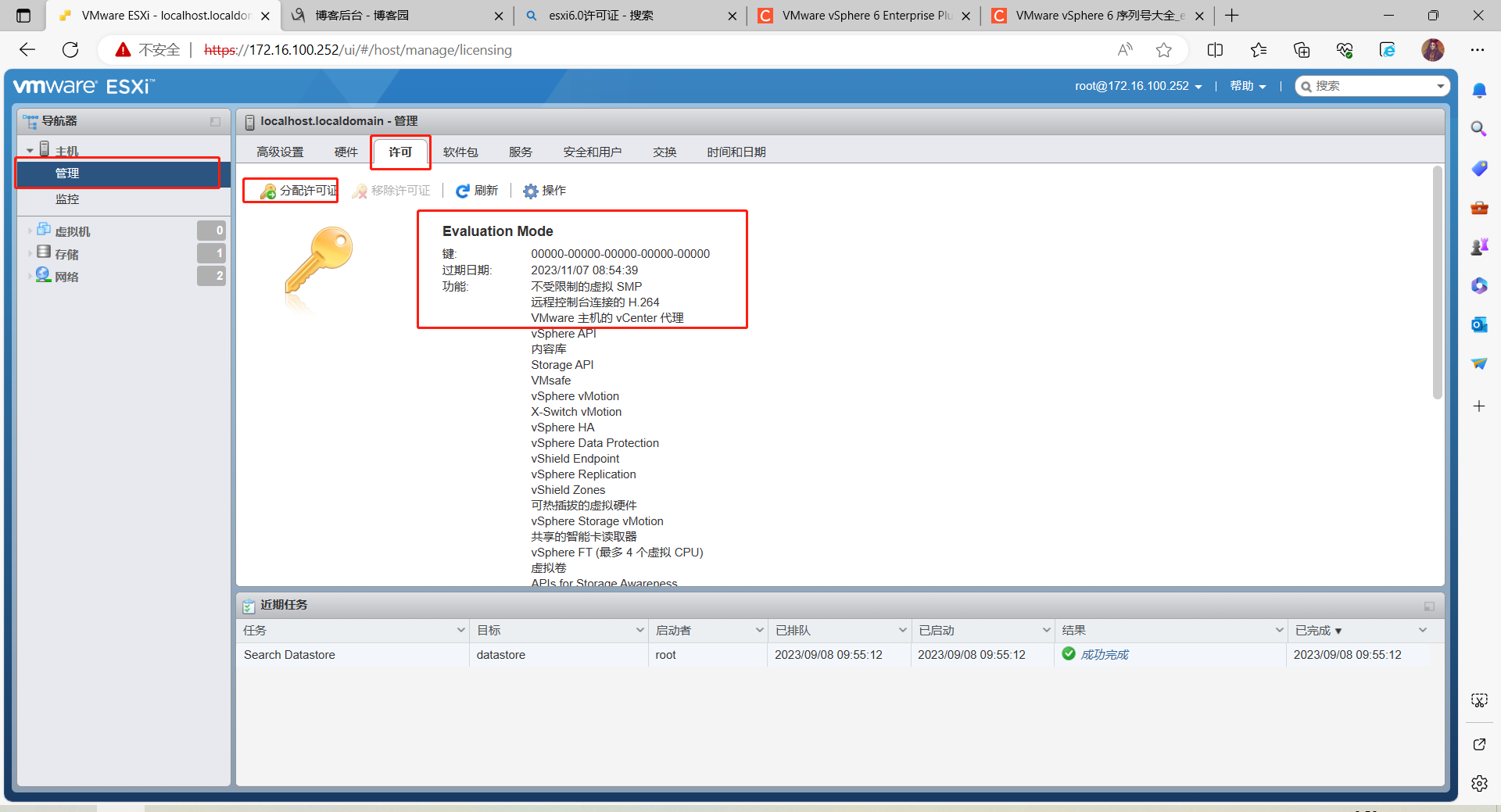
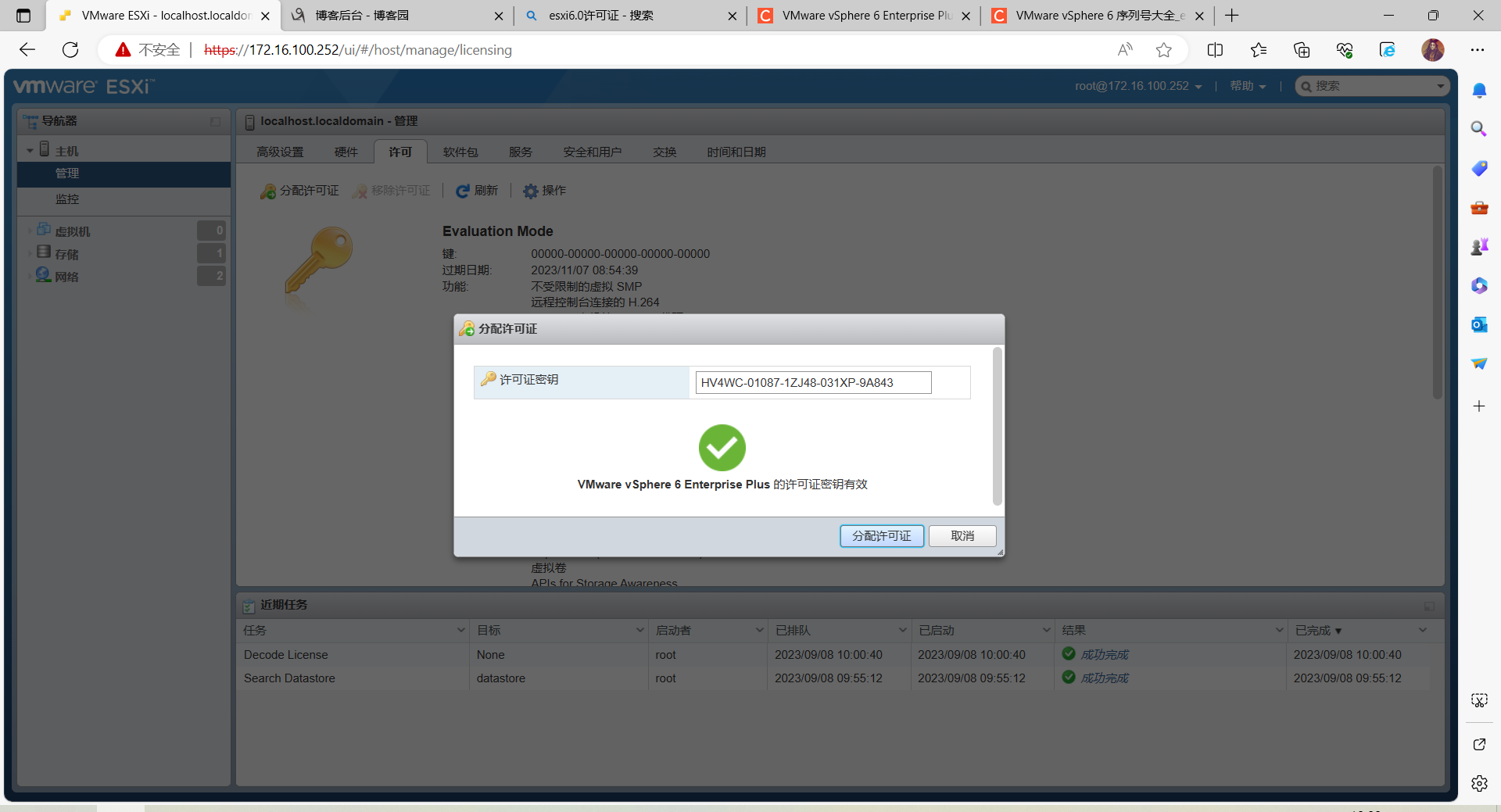
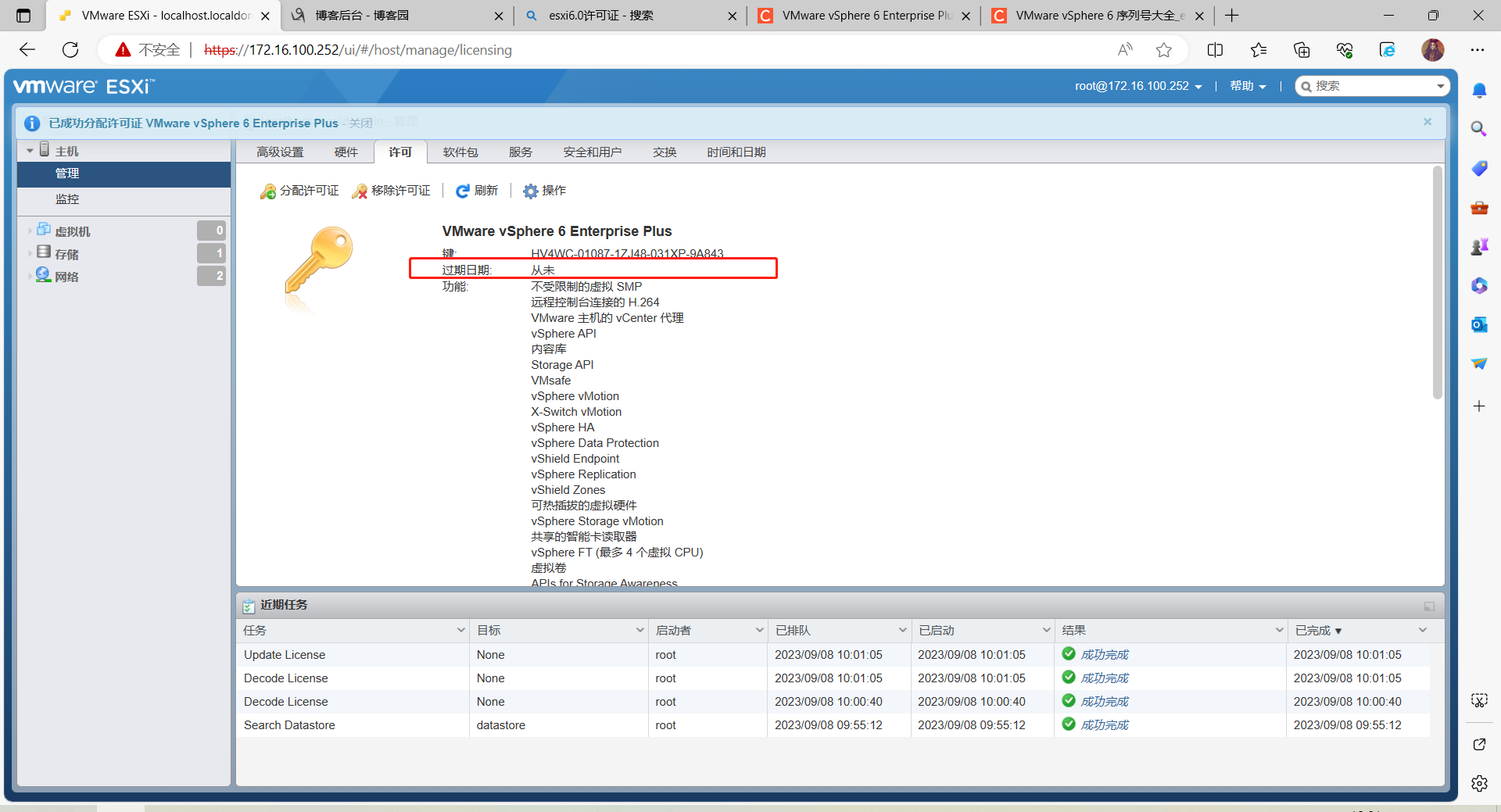
19、添加授权激活VMware ESXi,点击“管理”,点击“许可”,点击“分配许可证”,输入正确许可证ID激活。激活后过期日期显示“从未”,激活成功。如下图所示
安装步骤完成。