一键登录 更安全快捷
获取验证码
密码登录
验证码登录
登录

 0
收藏
0
收藏
最近很多搞机的小伙伴在安装VMware VCSA 7.0.0的时候出现了一些问题,下面给大家详细的写了个教程,按照下面的教程来安装,是不会再出现问题的,下面是详情,需要的可以看看。
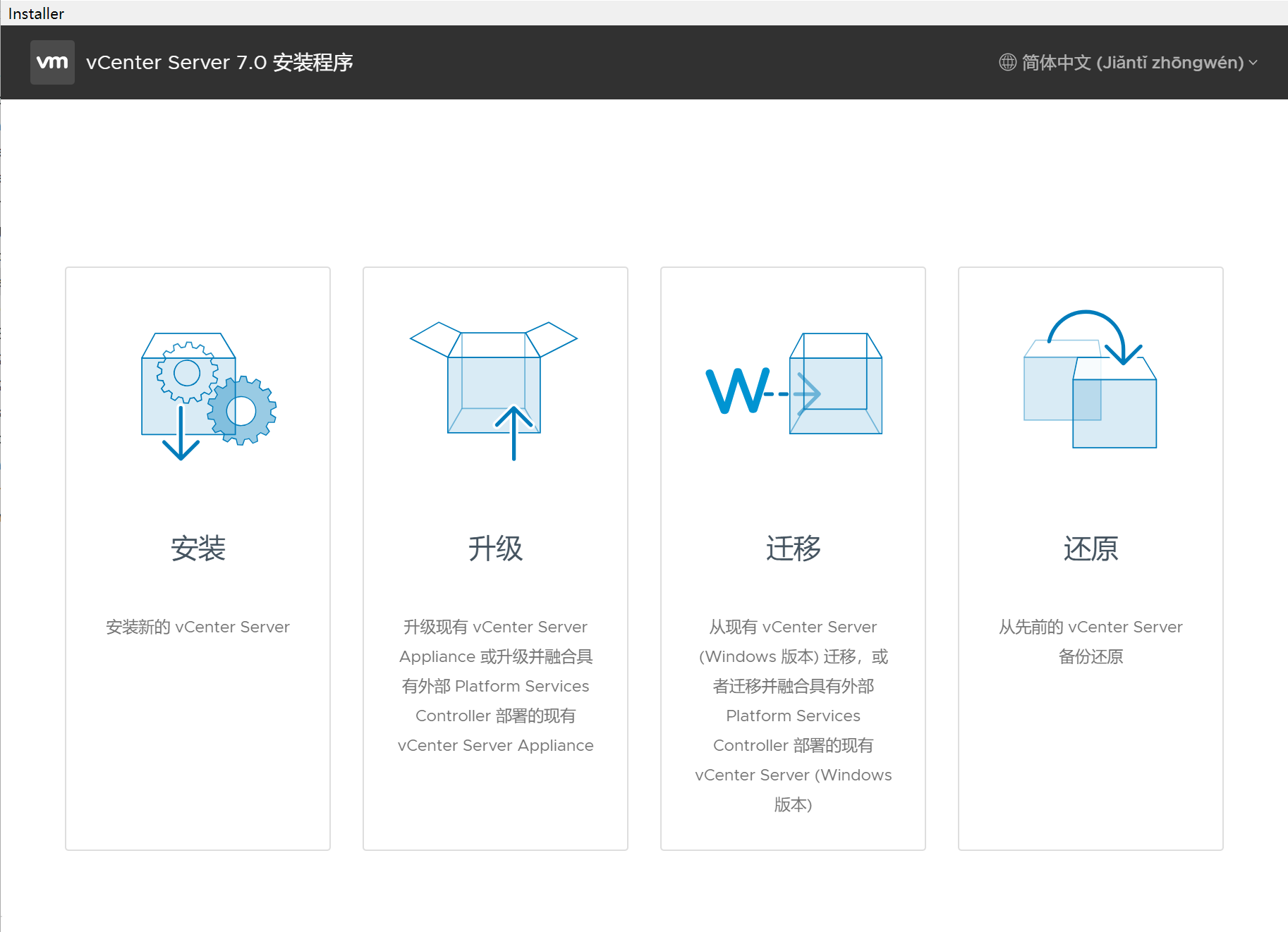
7.0开始已经不再发布Windows版本的vCenter,下面以VMware-VCSA-all-7.0.0安装为例,解压缩或者用虚拟机光驱挂载。
进入根目录下vcsa-ui-installer\win32\installer.exe
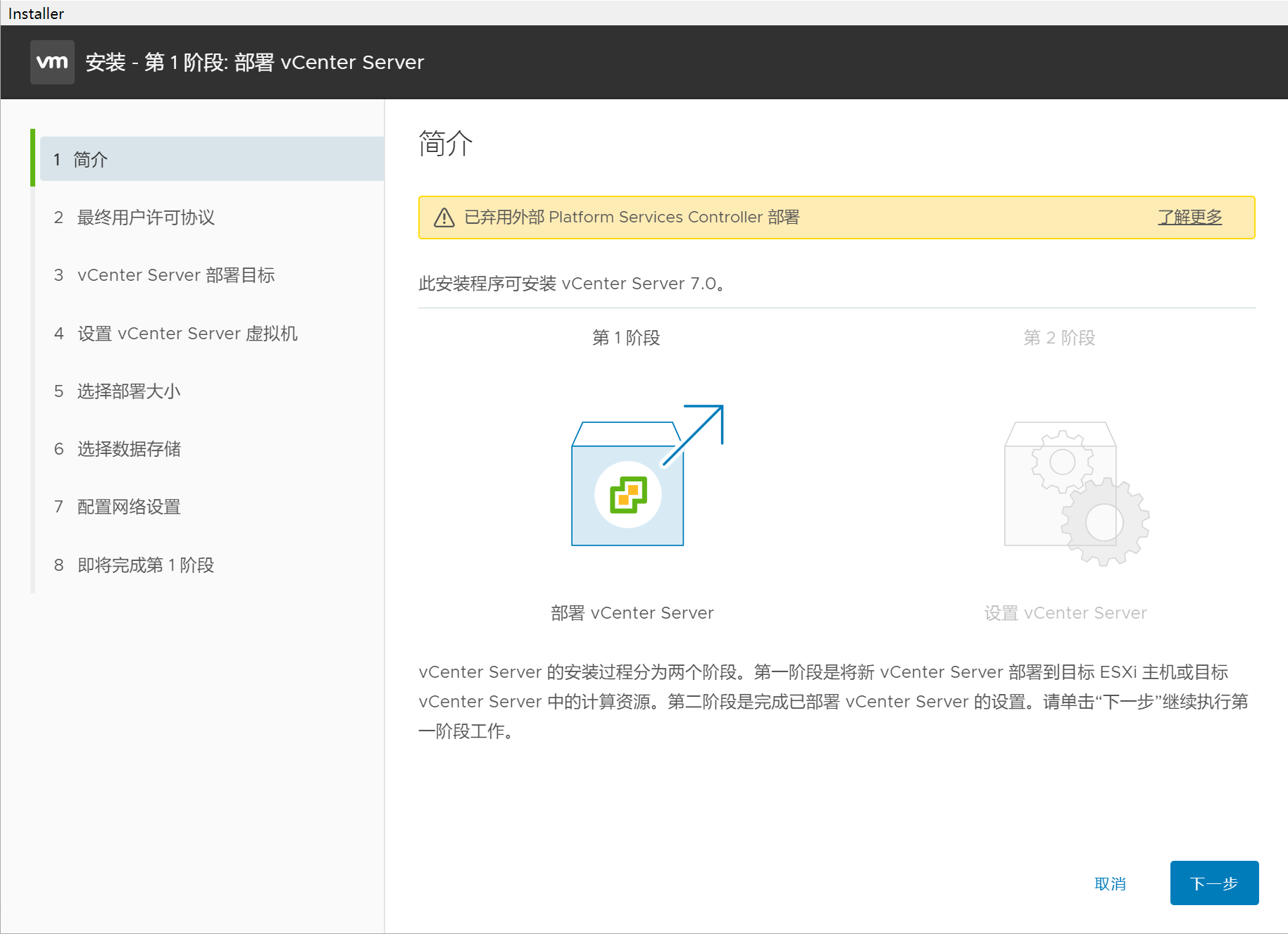
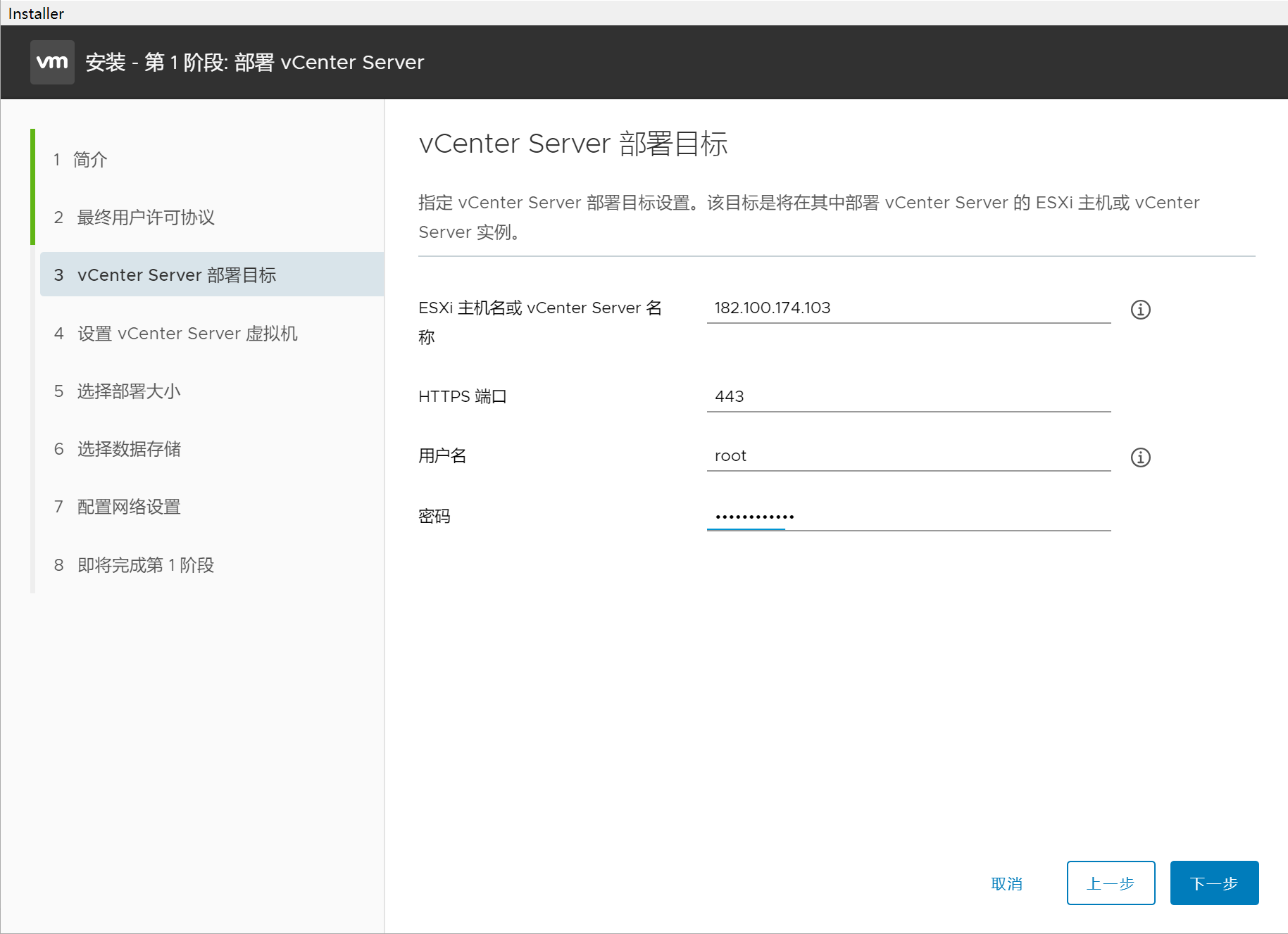
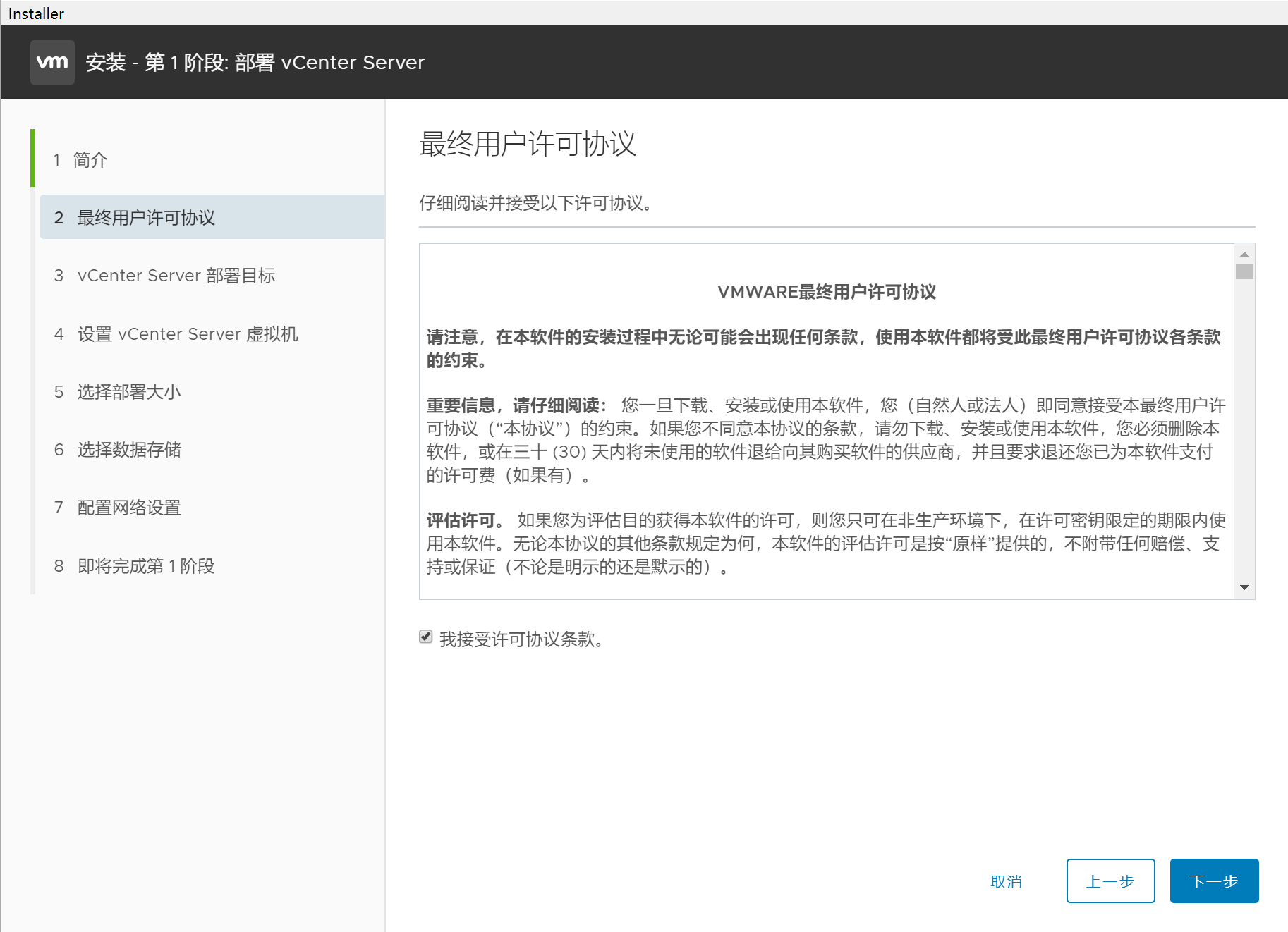 设置设备部署的ESXi主机或vCenter Server,如果生产环境中仅有一台vCenter
Server,此处填写是ESXi主机相关信息,如下图所示,单击“下一步”。
设置设备部署的ESXi主机或vCenter Server,如果生产环境中仅有一台vCenter
Server,此处填写是ESXi主机相关信息,如下图所示,单击“下一步”。
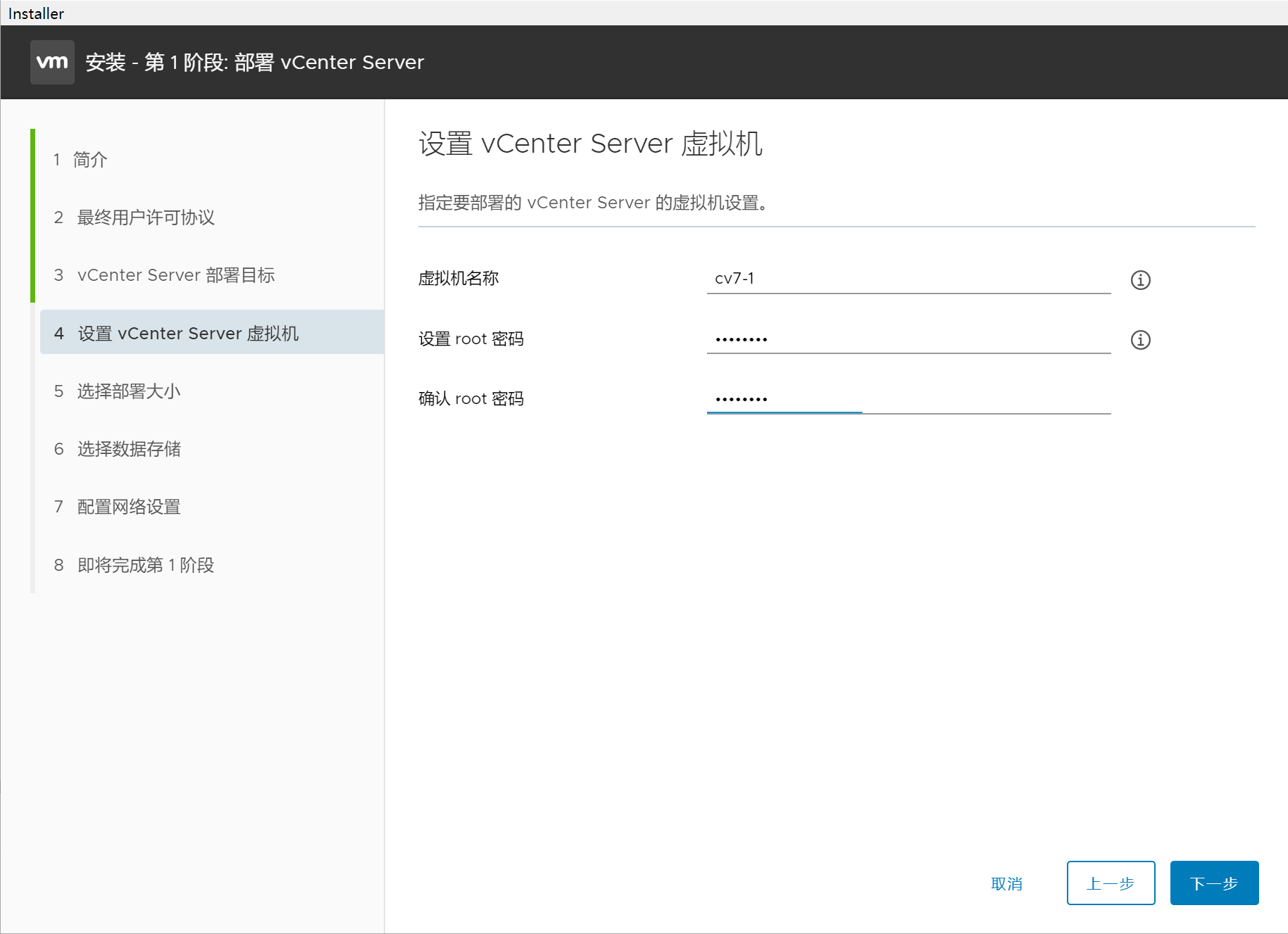
填写vCenter的机器名字以及密码,这里的密码是登录vc控制台root的密码。
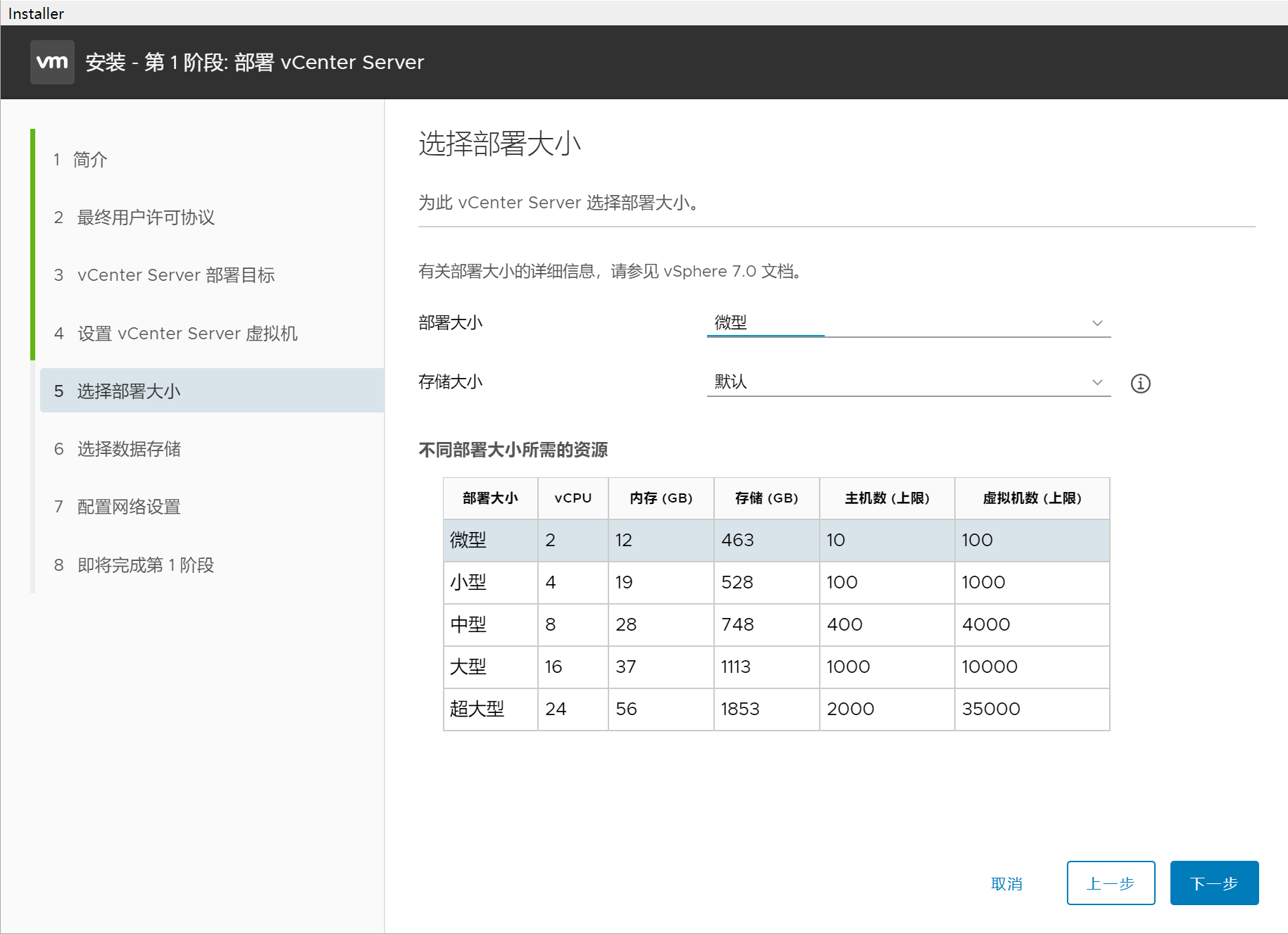
选择小环境配置,这个根据实际情况部署,主要取决于主机个数和虚拟机个数。
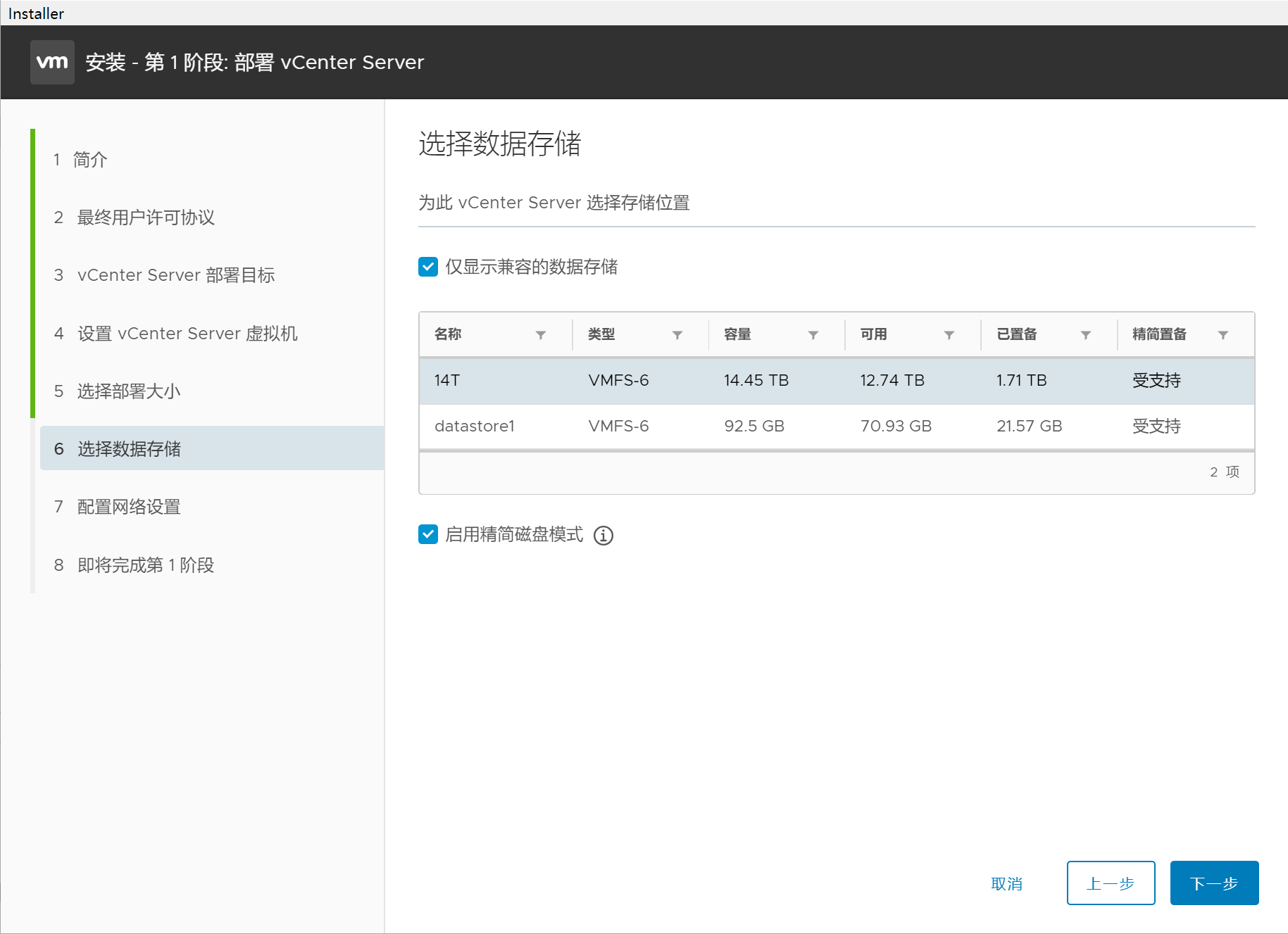
虚拟机存放的位置以及选择精简模式。
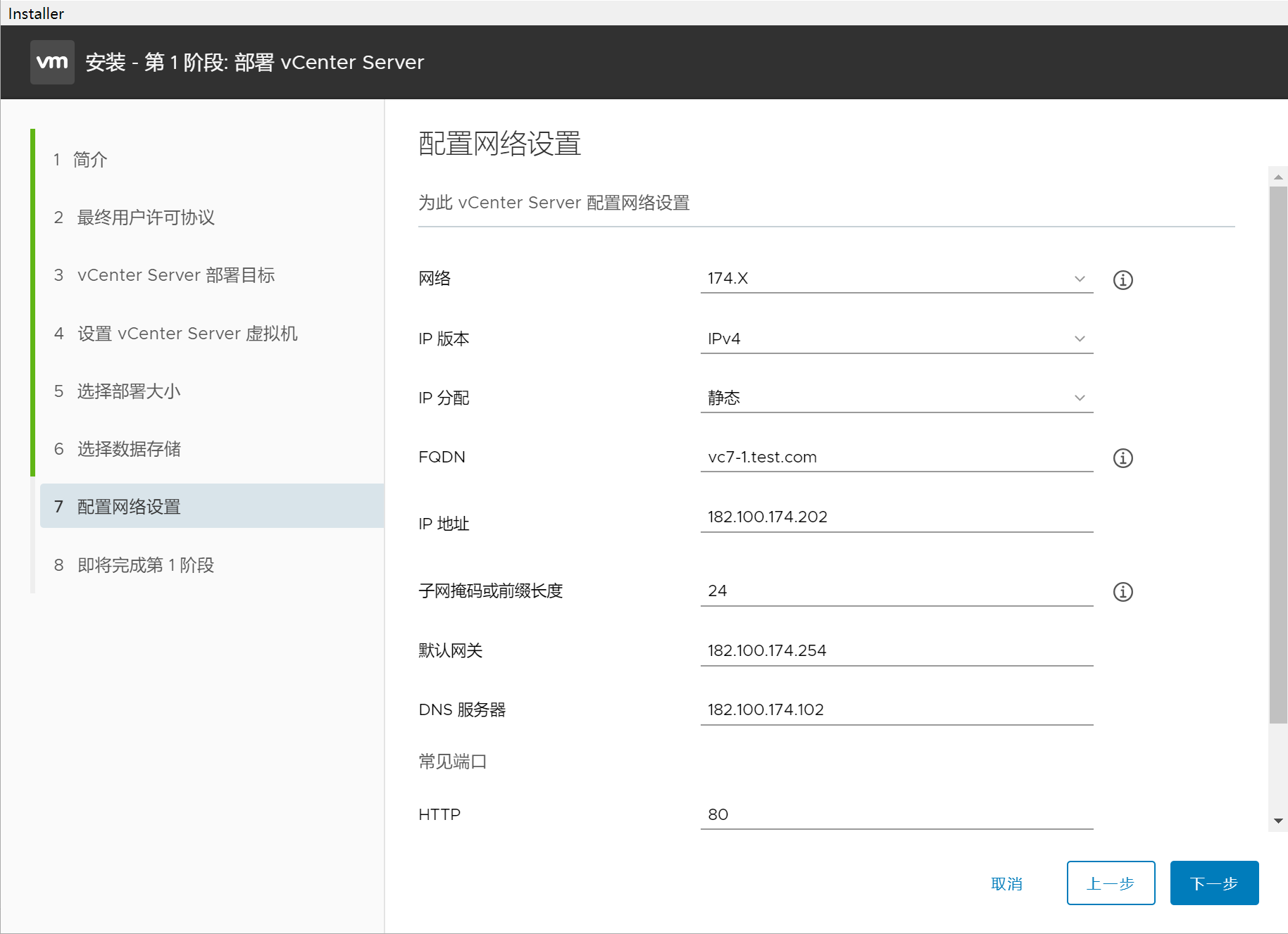
配置虚拟机的网络信息(注意FQDN正确填写域名,并提前在DNS服务器做好解析,并正确填写DNS服务器,生产环境和测试环境都推荐使用DNS解析并填写FQDN。)如确实无DNS,使用IP部署vcsa7和vcsa6.7的安装方式另外介绍(无DNS环境下使用IP部署VMware vCenter Server Appliance教程)。
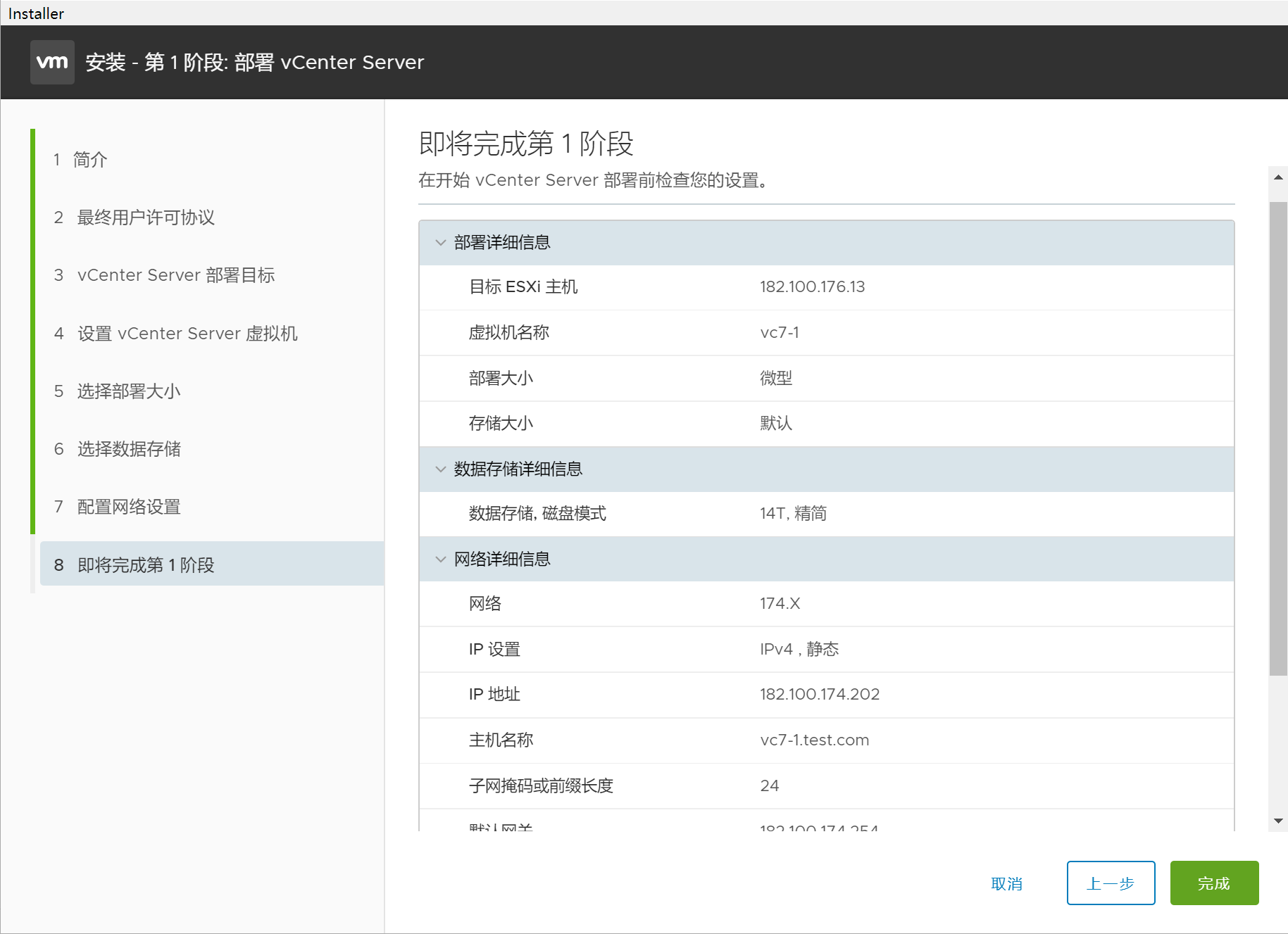
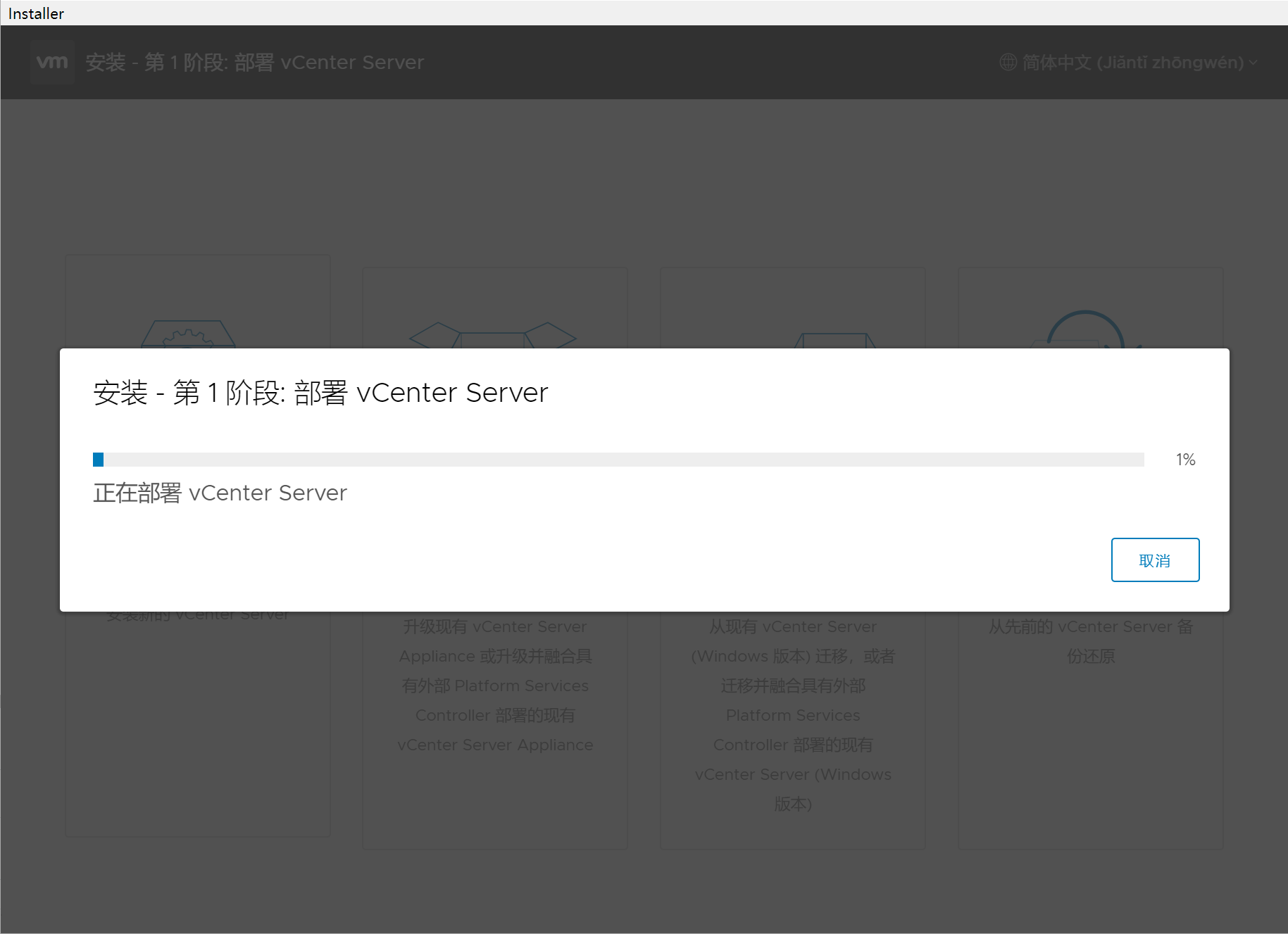
第一阶段已经部署完成。
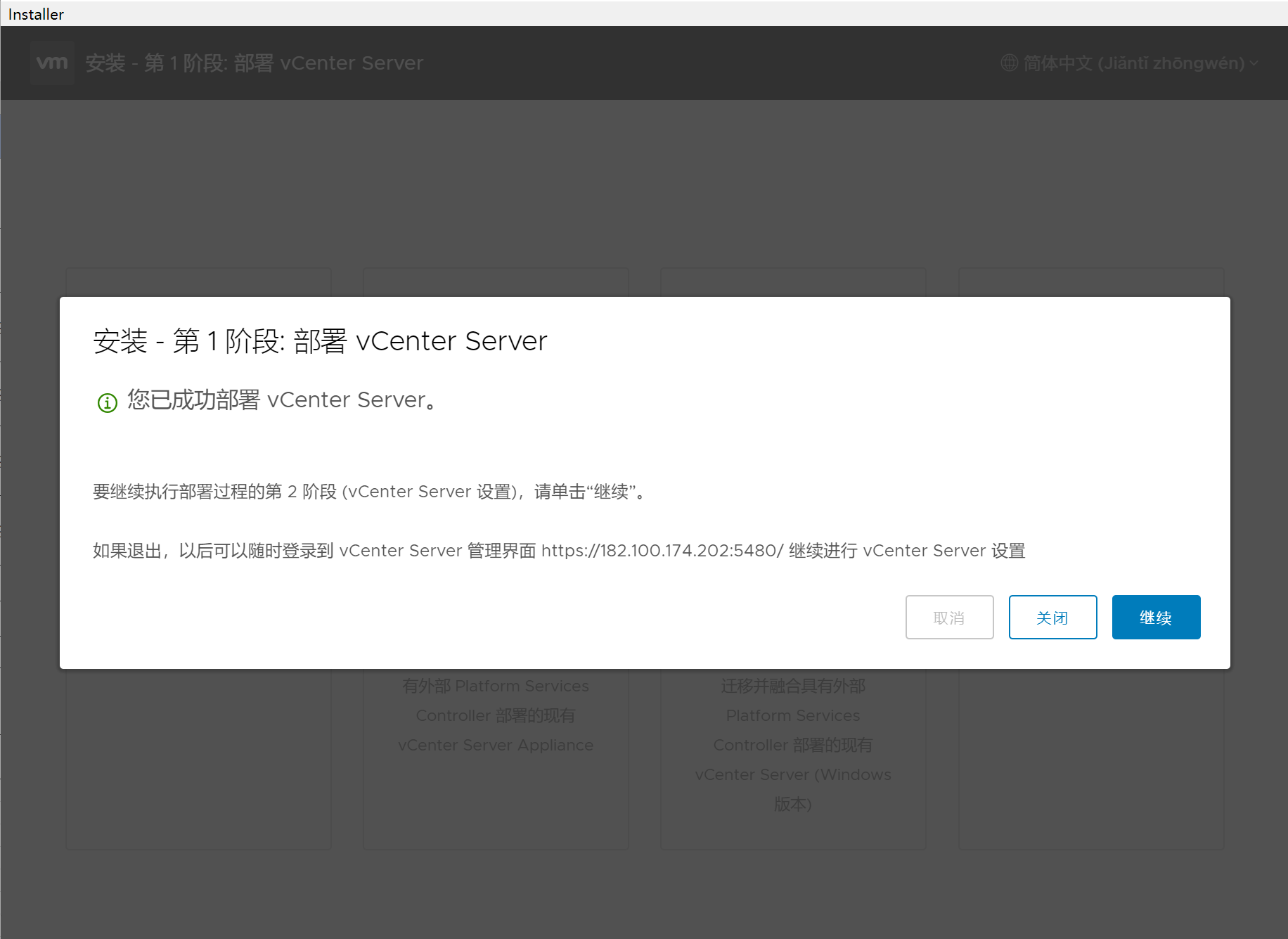
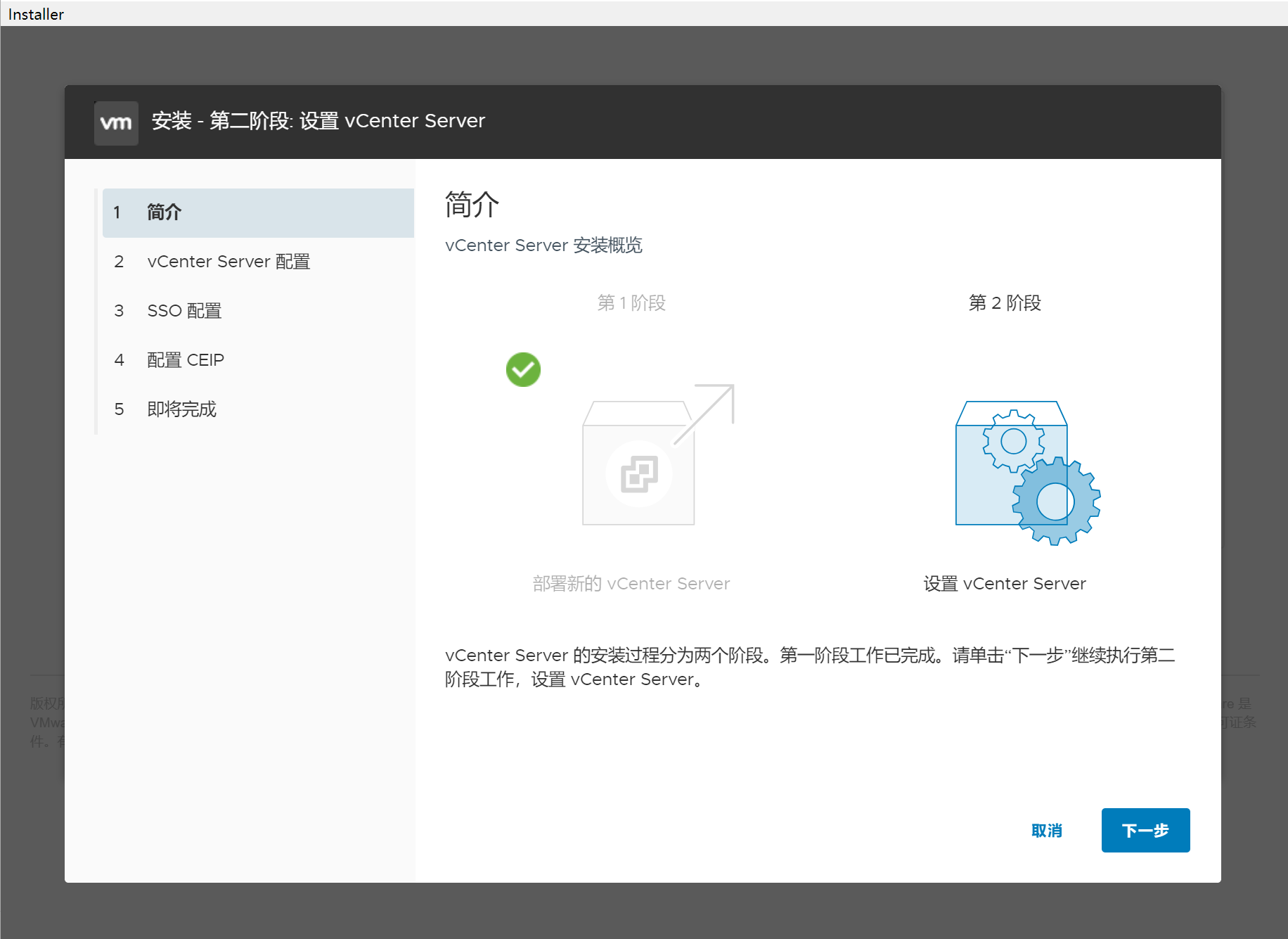
下面开始第二阶段的部署。
此处如果有NTP,可以填与NTP服务器同步模式。
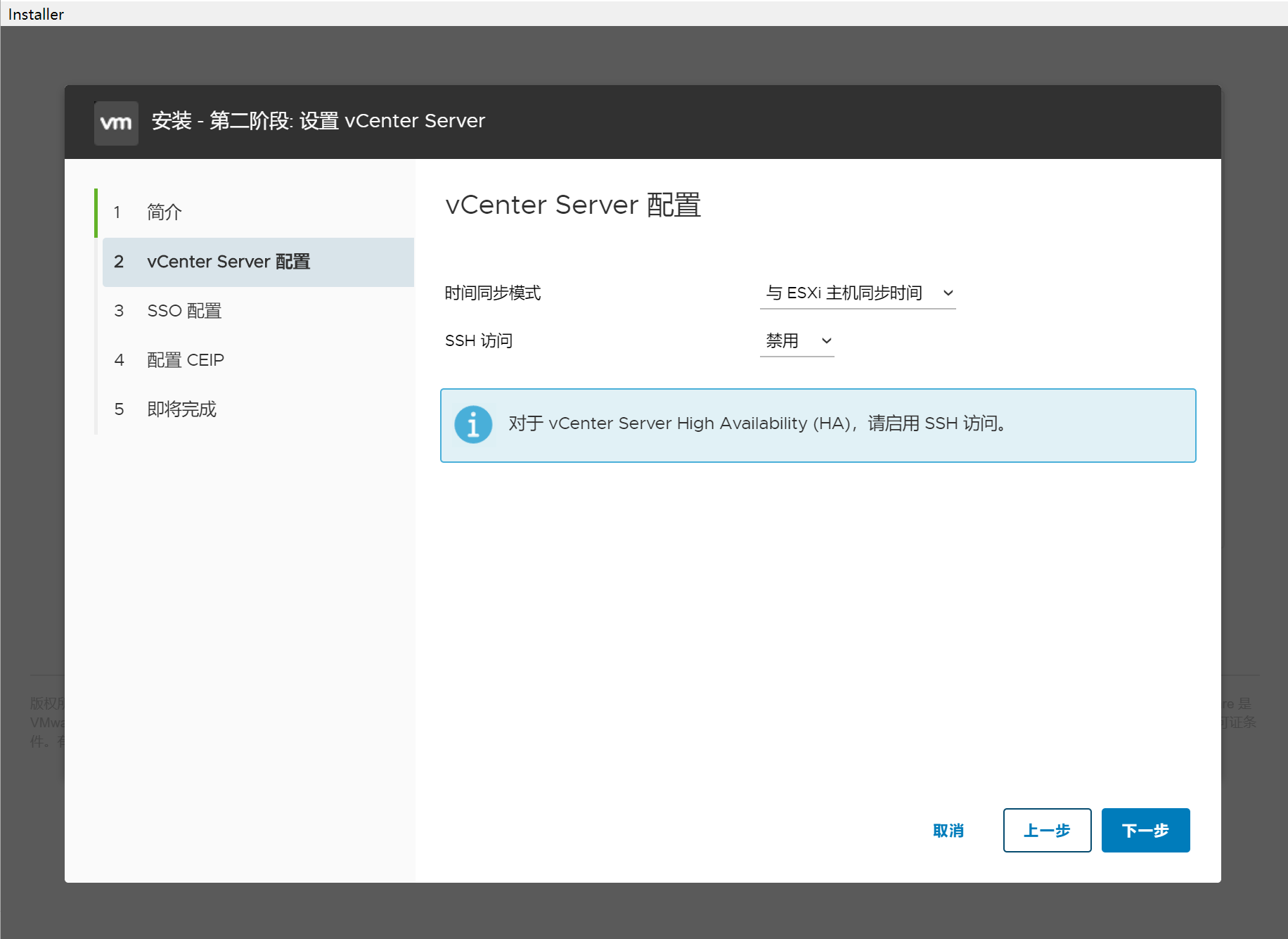
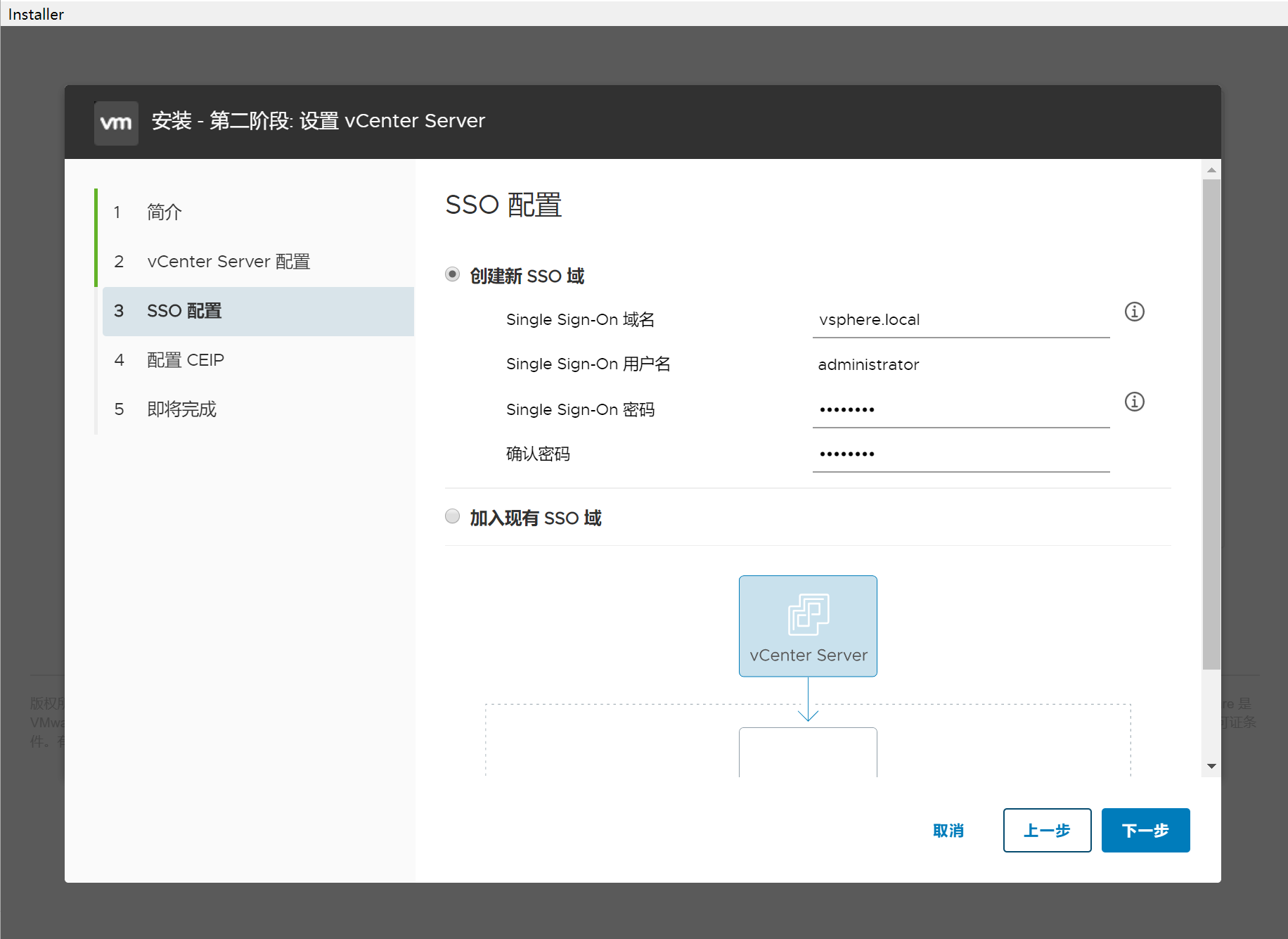
配置SSO信息。
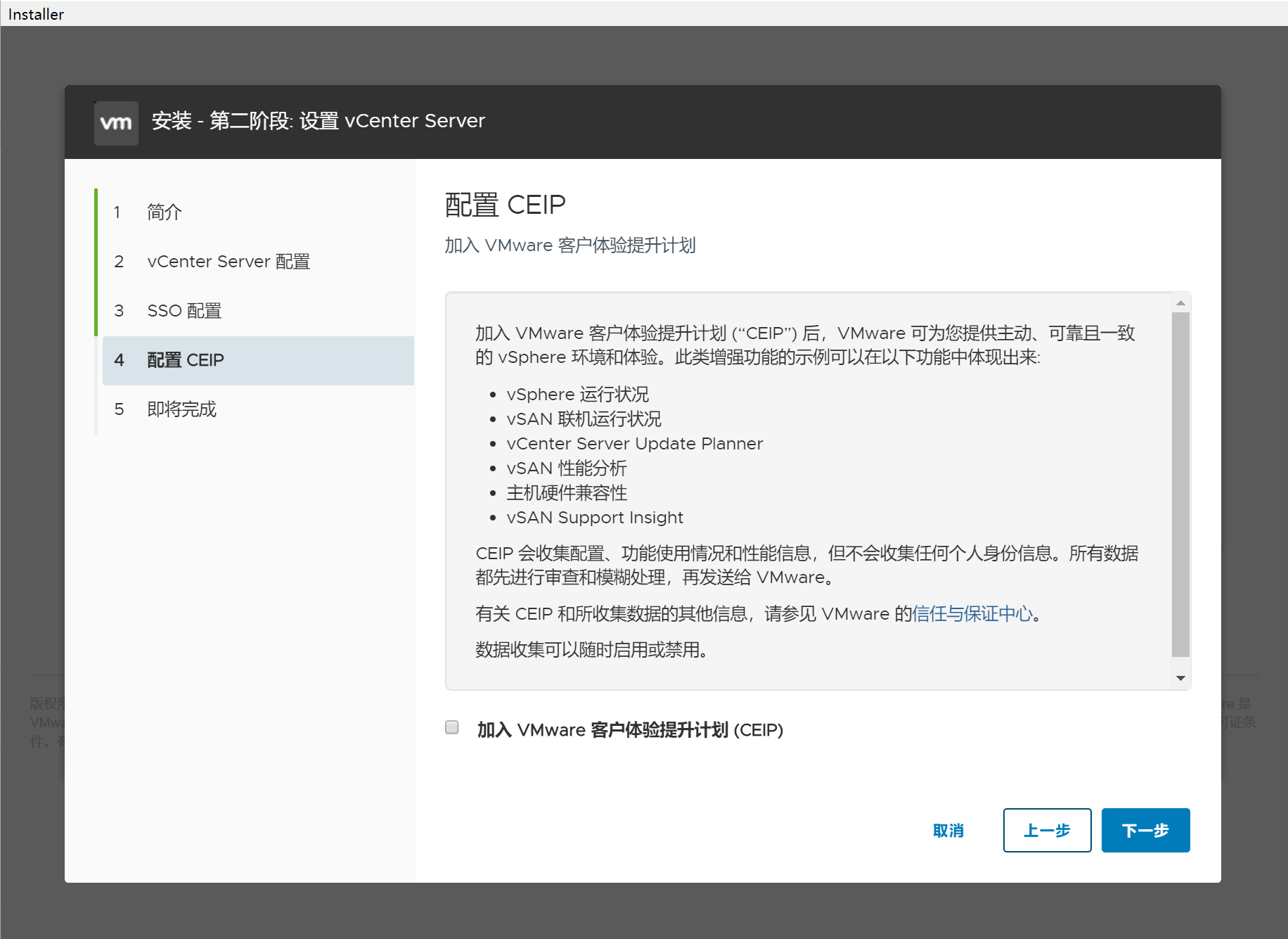
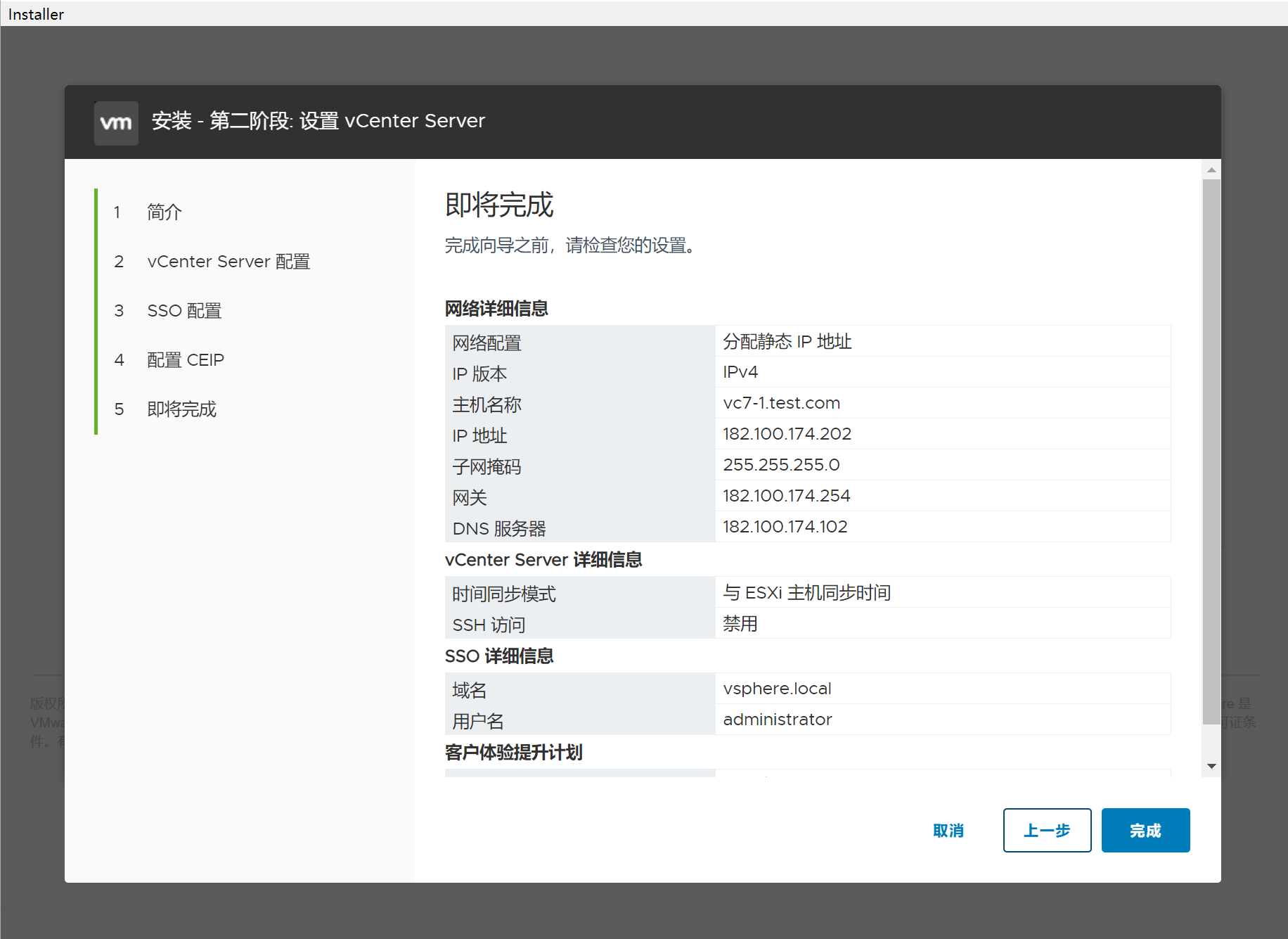
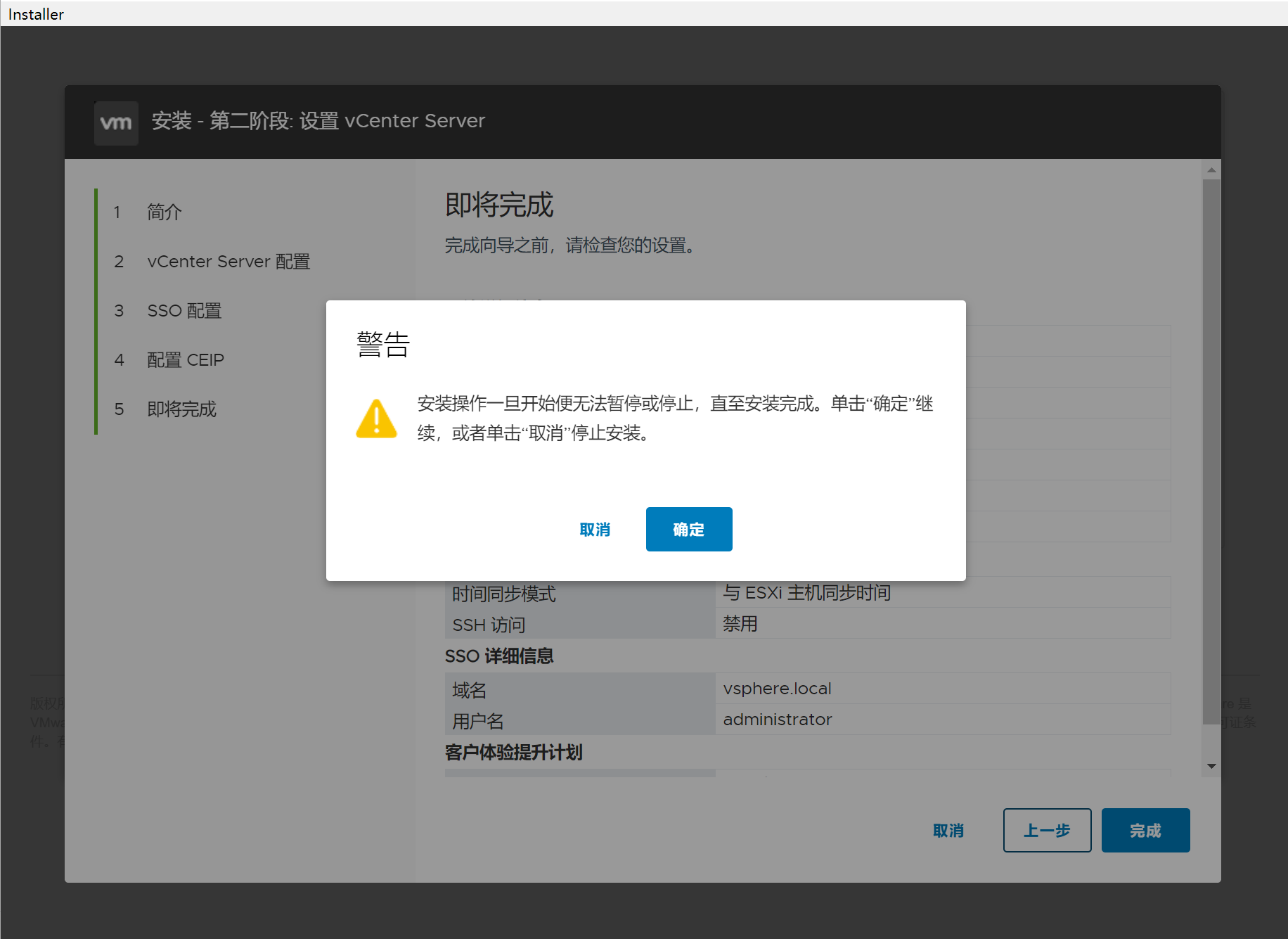
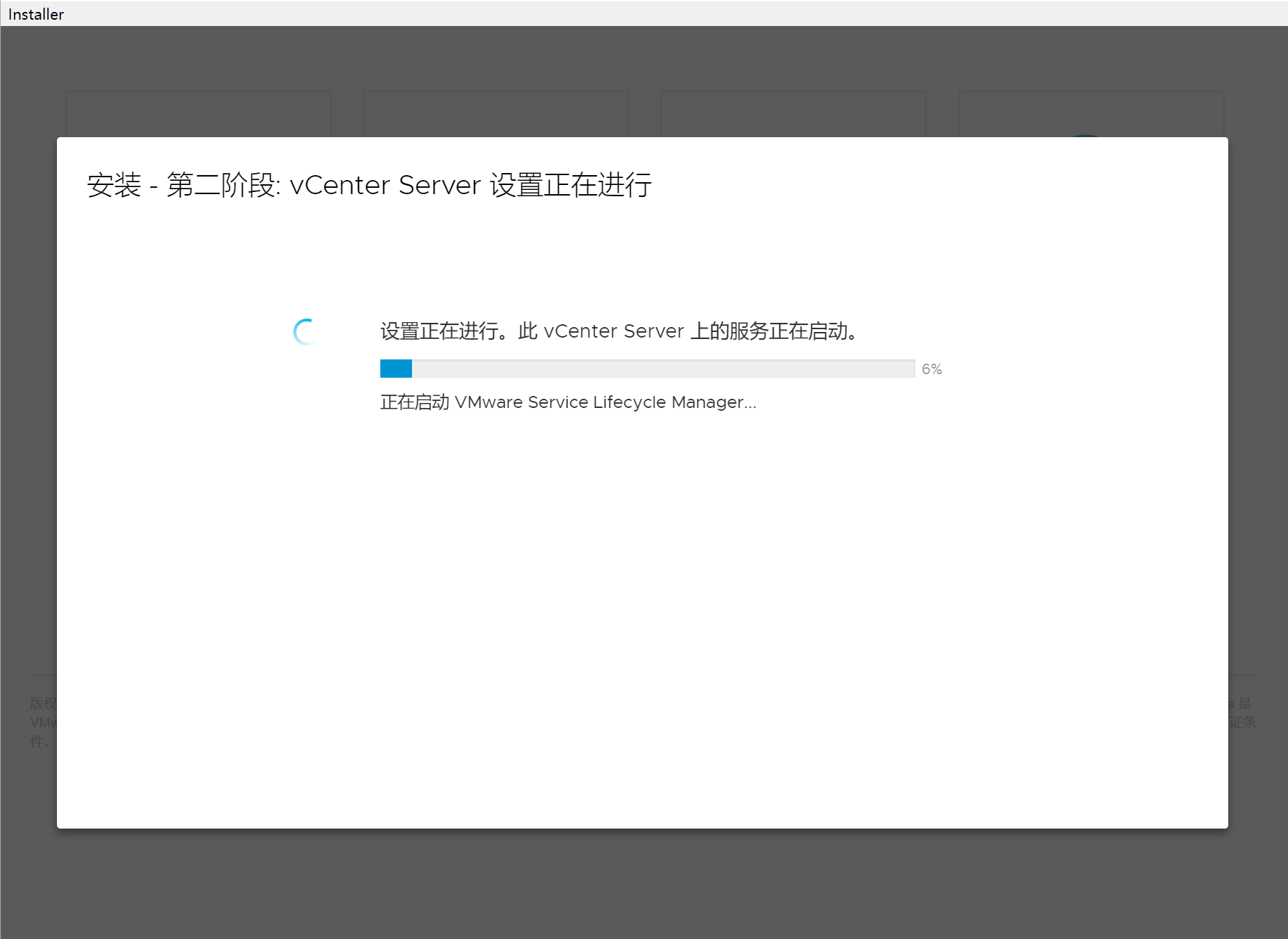
开始配置。
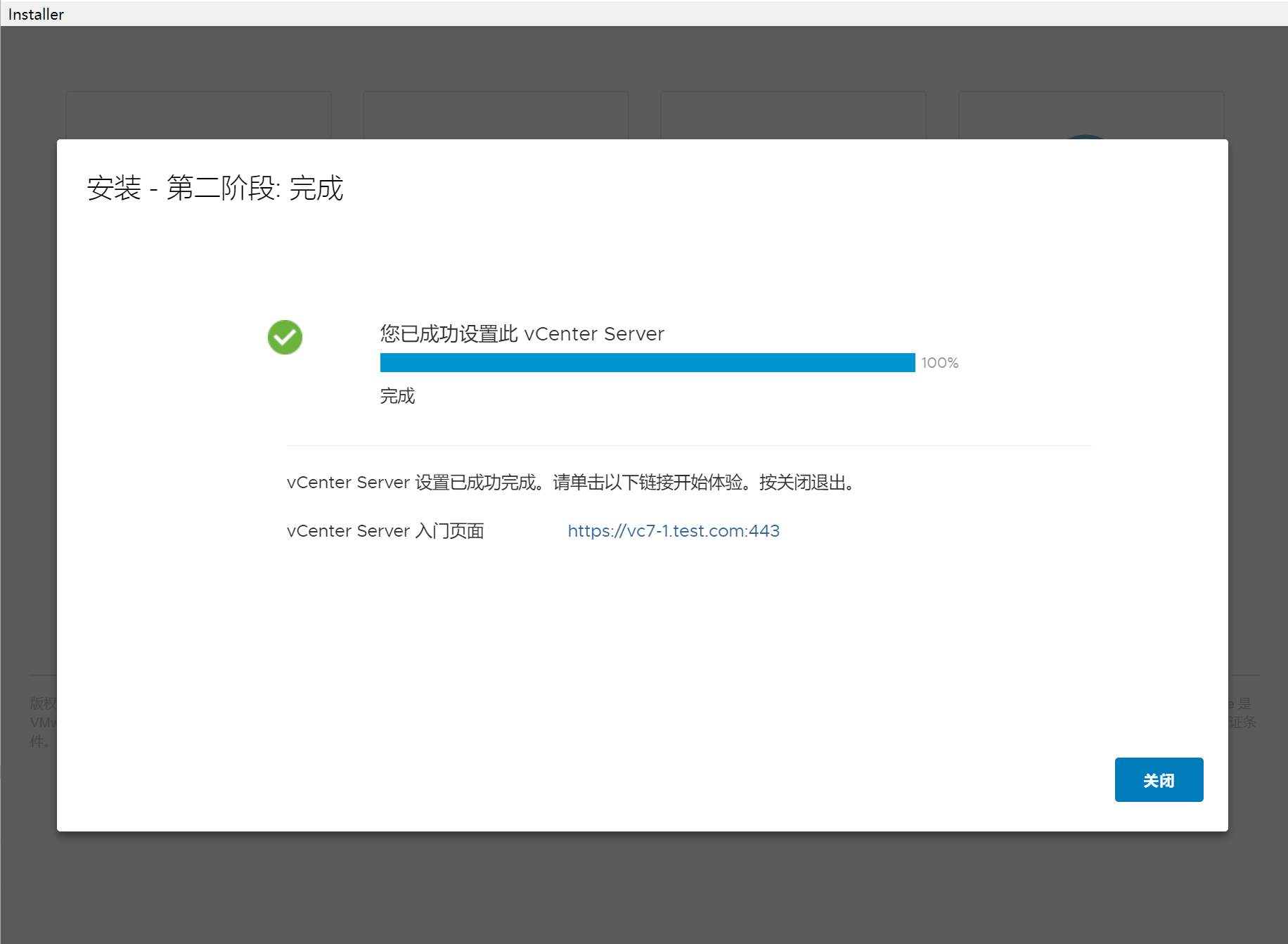
安装完成。
登录界面:已经不支持flash版本了,都是HTML5。